AI 浏览器赛道再添新玩家:Tabbit 入局

Tabbit AI 浏览器究竟好不好用?怎么用?
Tabbit AI 浏览器到底好不好用?怎么用?
👦🏻 作者: 镜山
🥷 编辑: Koji
🧑🎨 排版: NCon

过去一年,AI 浏览器赛道突然挤满了人。OpenAI 做出了 Atlas,Perplexity 在做 Comet,Arc 团队拆出来做 Dia,Opera 搞出了 Neon,SigmaOS 在瞄准生产力用户,Genspark 也宣布下场。
大家都在赌:浏览器会是 AI 时代最重要的入口之一。而这个赛道的共同逻辑是:浏览器会是 AI 时代最核心的操作界面。
搜索、信息整合、任务执行,这些原本分散在不同工具里的能力,正在被重新压缩进一个窗口里。
昨天,在这个赛道里, 美团内部的独立 AI 应用探索部门——光年之外,正式发布了 Tabbit AI 浏览器,成为了这个「拥挤赛道」的一员。
在 AI 浏览器的功能中加入了一些新意,也做出了一些改进。
下面我们会基于高强度使用的体验,聊聊它在"生活场景和工作场景",到底做了什么、做得怎么样。
生活场景|沉浸式观看博物馆
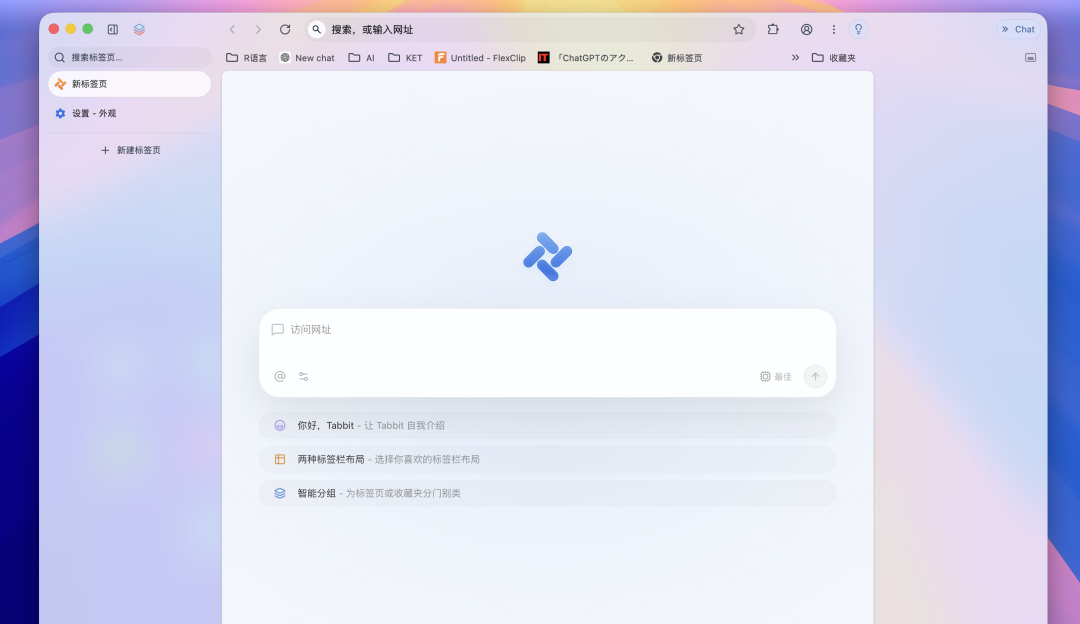
Tabbit AI 浏览器底层用的是 Chrome 内核,等于在谷歌浏览器的基础上重新写了一遍。所以它的排版、核心体验,跟 Chrome 几乎一模一样,成熟度很高,所有该有的功能全部都有。
但是呢,Tabbit AI 浏览器在外观上会更讲究一些,样式设置也更丰富。简单说就是,更好看。
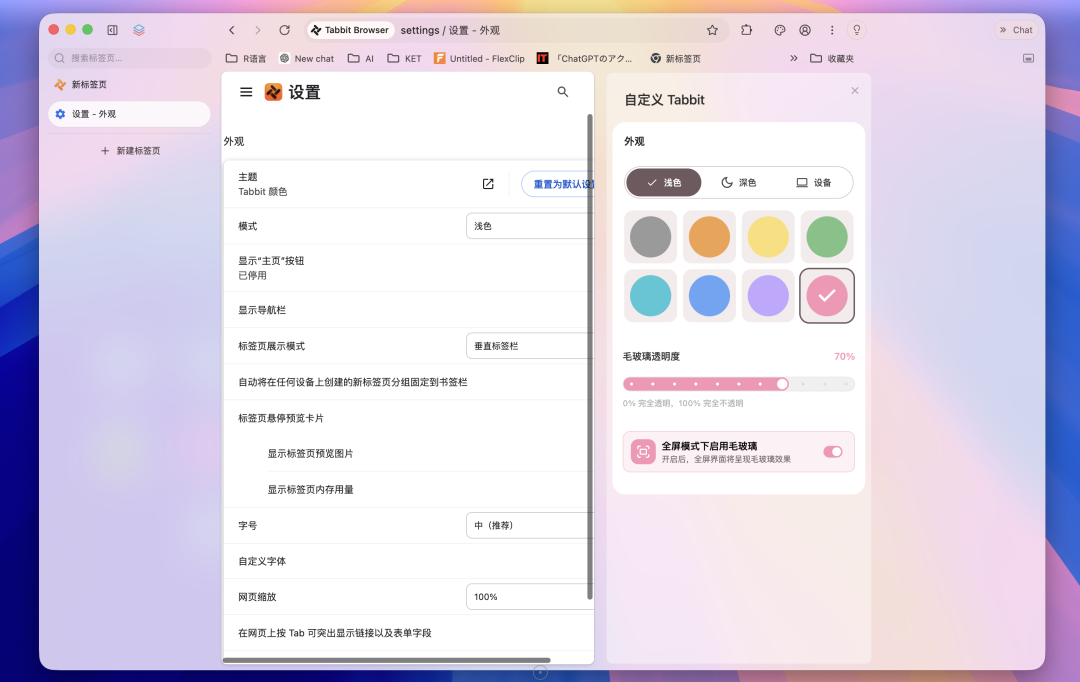
在外观设置里,可以很方便自定义 Tabbit,我一般喜欢与电脑本身的背景搭配着来,毛玻璃透明度 70% :
下面我会基于高强度使用的体验,聊聊它怎么在我日常工作生活中提升使用感受的。我会顺着实际体验,逐一介绍它的功能。
首先我发现,用 Tabbit AI 浏览器看内容会特别沉浸。尤其是博物馆类的网站,它对图片内容的识别很强,非常适合沉浸式地逛博物馆,比如纽约大都会博物馆这种线上展览。
在搜索框里输入任何内容,它都会给你 2 种引擎搜索结果。主要有两条路径:
第一个是 Chat,它会用自带的 AI 帮你整合所有信息,给出一个汇总版的回答。
第二个是直接跳转到谷歌搜索引擎,这个思路其实跟现在很多 AI 浏览器是一样的。
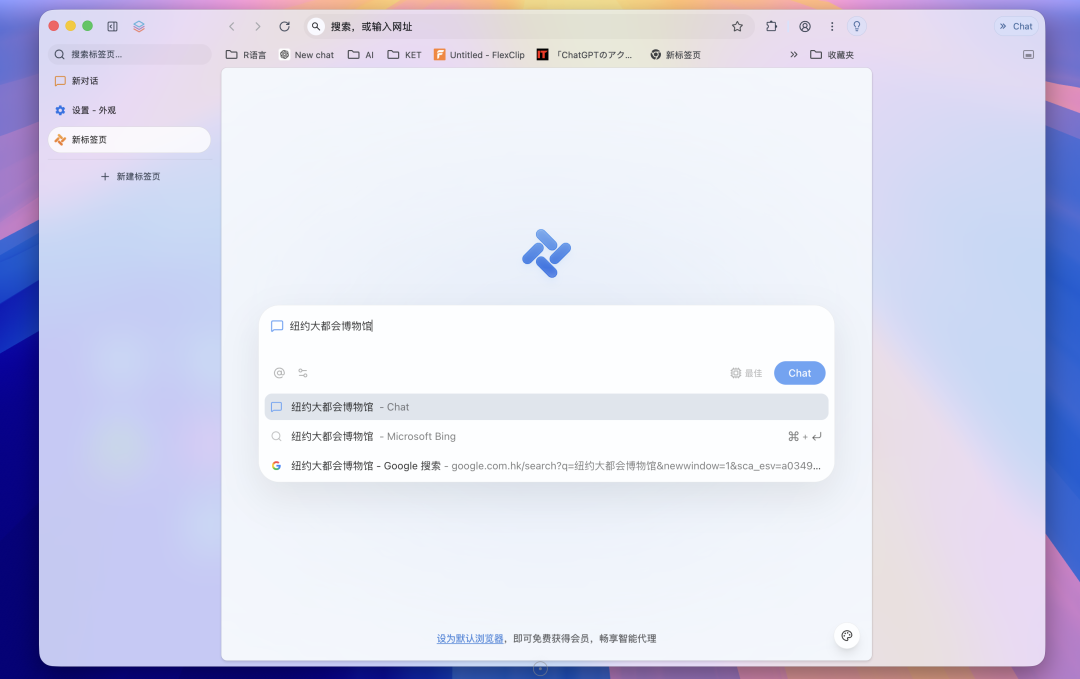
像我就一直在用它高强度地沉浸式看各种展。比如下面这幅画,你直接双击图片,就可以问它关于这幅画的任何内容。它会自动跳转到最右侧的输入框里,整个体验非常顺畅。
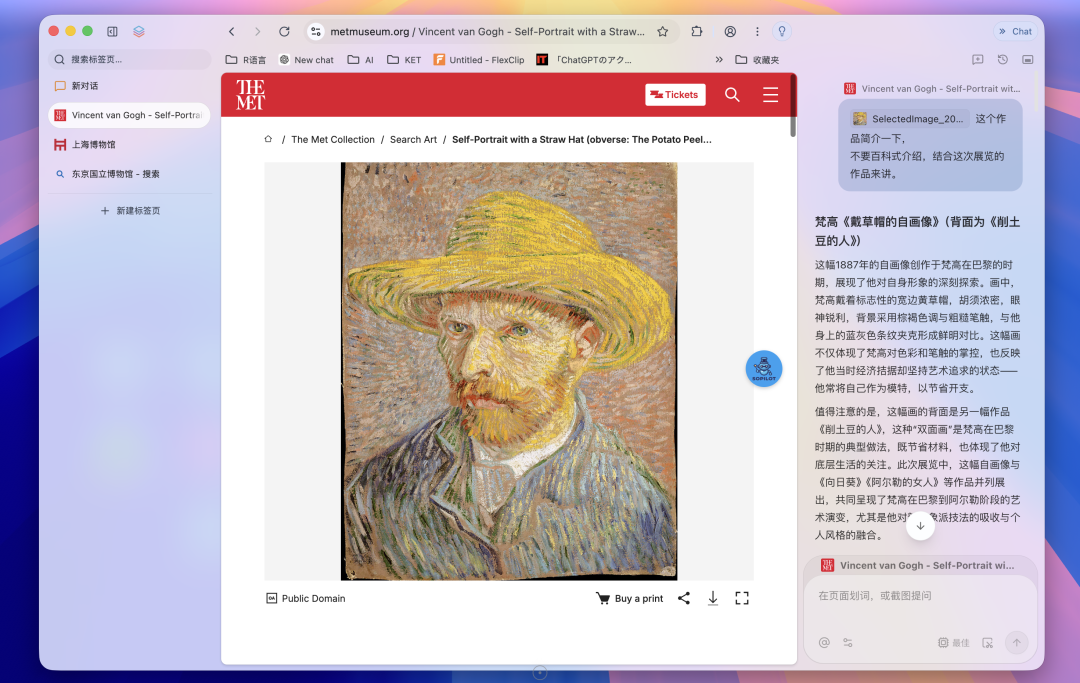
Tabbit AI 浏览器对页面内容的理解能力很强,不管是图像、文字还是整个页面,它都能很好地识别。而且每当你打开一个页面,右侧的 Tabbit AI 会自动定位到当前页面的信息。
比如我打开一个页面,里面有很多画作,还有整个画展的策展信息。
尤其是面对英文网站内容,或者那种信息比较繁杂、不太结构化的页面,这时候直接在右边的对话框里问 Tabbit AI 浏览器,它就能帮你把整个页面的策展信息梳理清楚,看起来会直观很多。
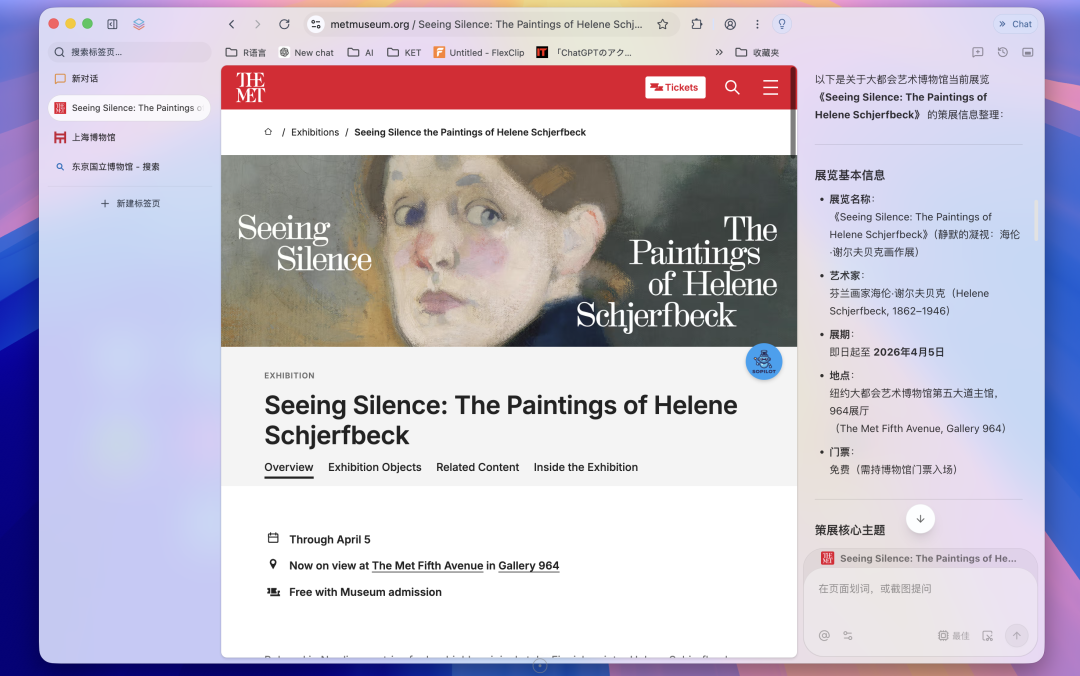
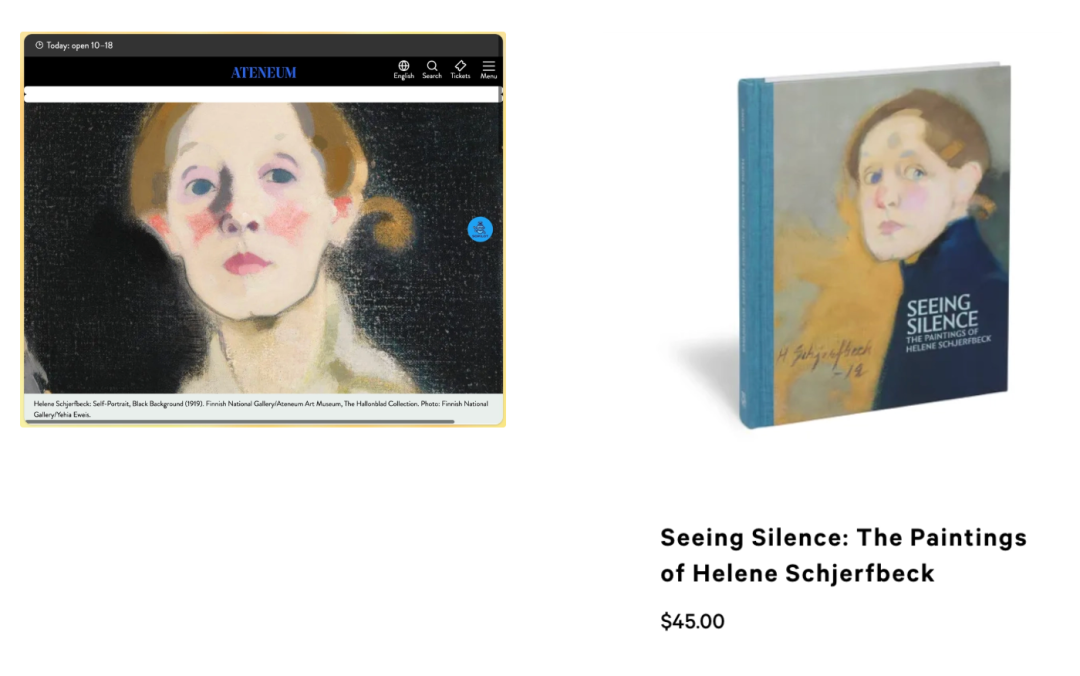
比如我打开上面这幅芬兰画家的画作之后,我会问它这位画家还有没有其他作品,让它直接给我跳转链接。
或者问这些画作有没有购买渠道、有没有相关网站,它都会在右边的对话框里非常结构化地给出对应的跳转链接。这个工作流确实非常顺。
再有,Tabbit AI 浏览器下面的对话框里还有一个截图功能,这个功能做了一些比较特殊的设计。
比如你点击截图之后,它会自动识别页面里的各个文本框和模块框架,帮你定位好。你可以直接选中它定位好的模块,也可以像截屏一样自己拖动选区。
截完之后直接导入到右边的对话框里,接着就能问下一步的问题。
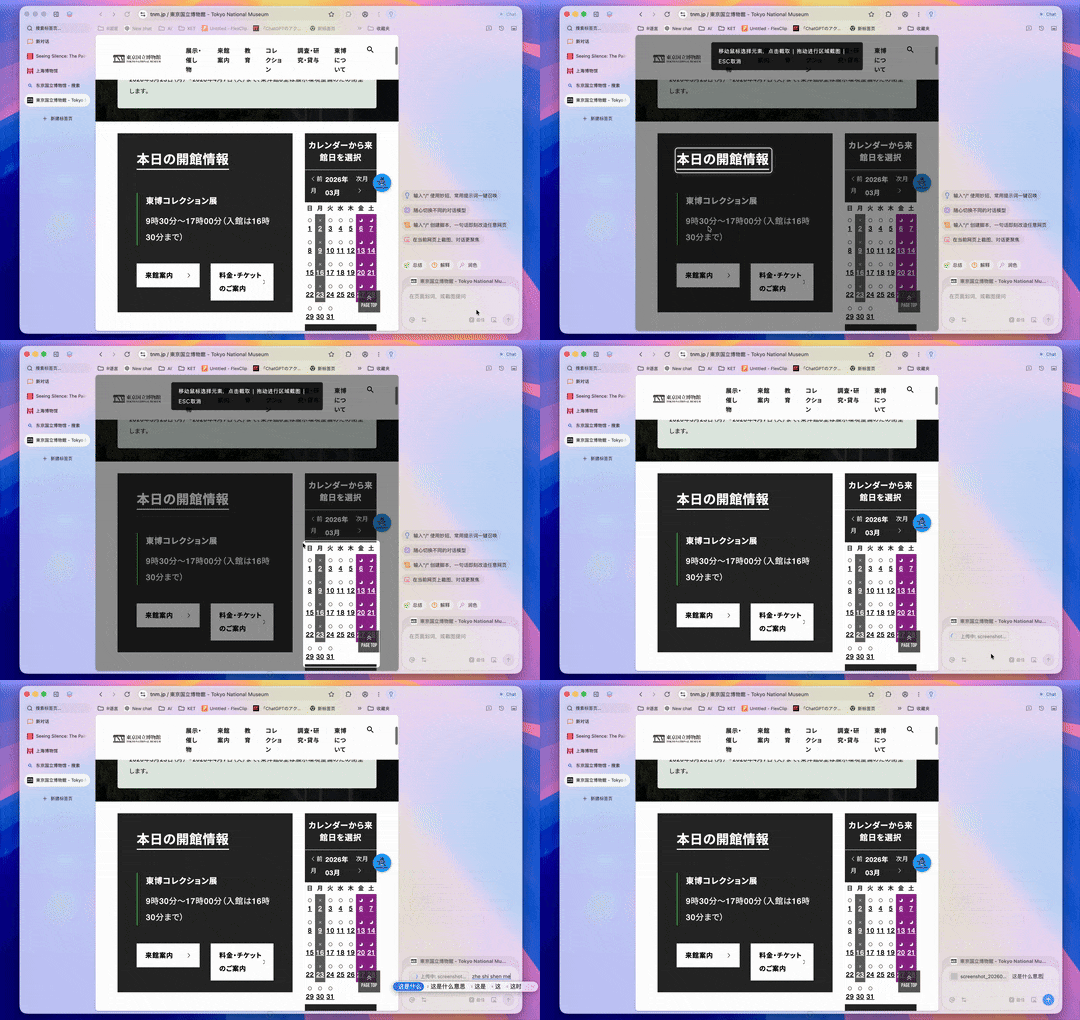
比如我打开东京国立博物馆的一个页面,里面有一张日历图,看不太懂,内容比较复杂。这其实是我们日常很容易碰到的情况,不管是浏览外网还是国内一些网站,总会遇到一些设计很复杂的信息。
这时候你可以直接选中那块内容去问 Tabbit AI 浏览器,它就会把所有信息整理好告诉你,非常方便,里面还会带上一些相关的跳转链接。
也就是说,**它不只是做单纯的图片识别,而是会把图片和整个页面的内容结合起来,给你一份结构化的回答。**如果只是单纯识别图片内容,那就无聊得多了。
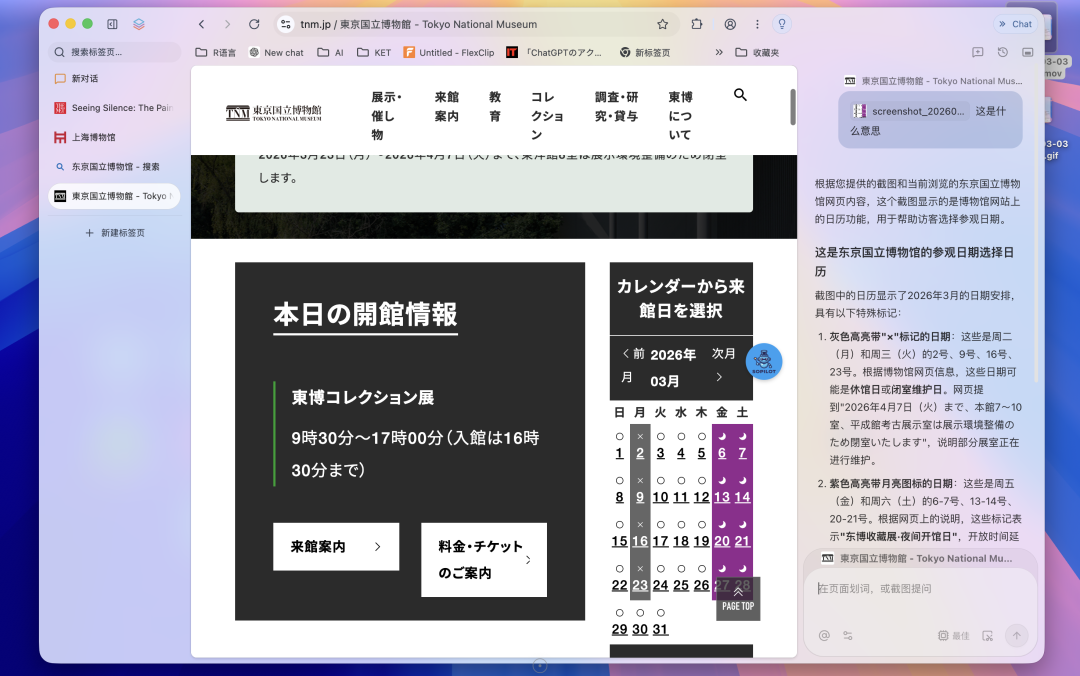
还有一个特别能体现 Tabbit AI 浏览器图像识别能力的点,就是它能把图像和整个页面的内容结合起来一起识别。
比如我看到一幅伊朗的画作,画面比较复杂,直接问它相关信息,它就能把画面中各种元素代表的含义和内容,做一个结构化的展示。
这对于沉浸式阅读某一类内容,比如逛博物馆或者看长文章,体验提升真的很大。
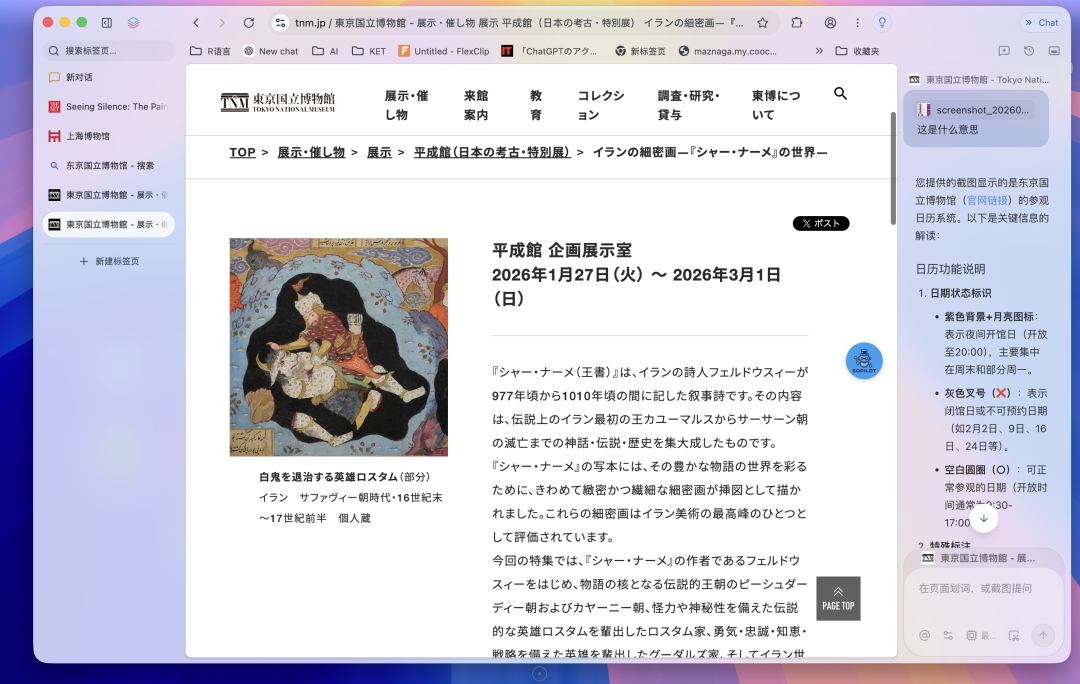
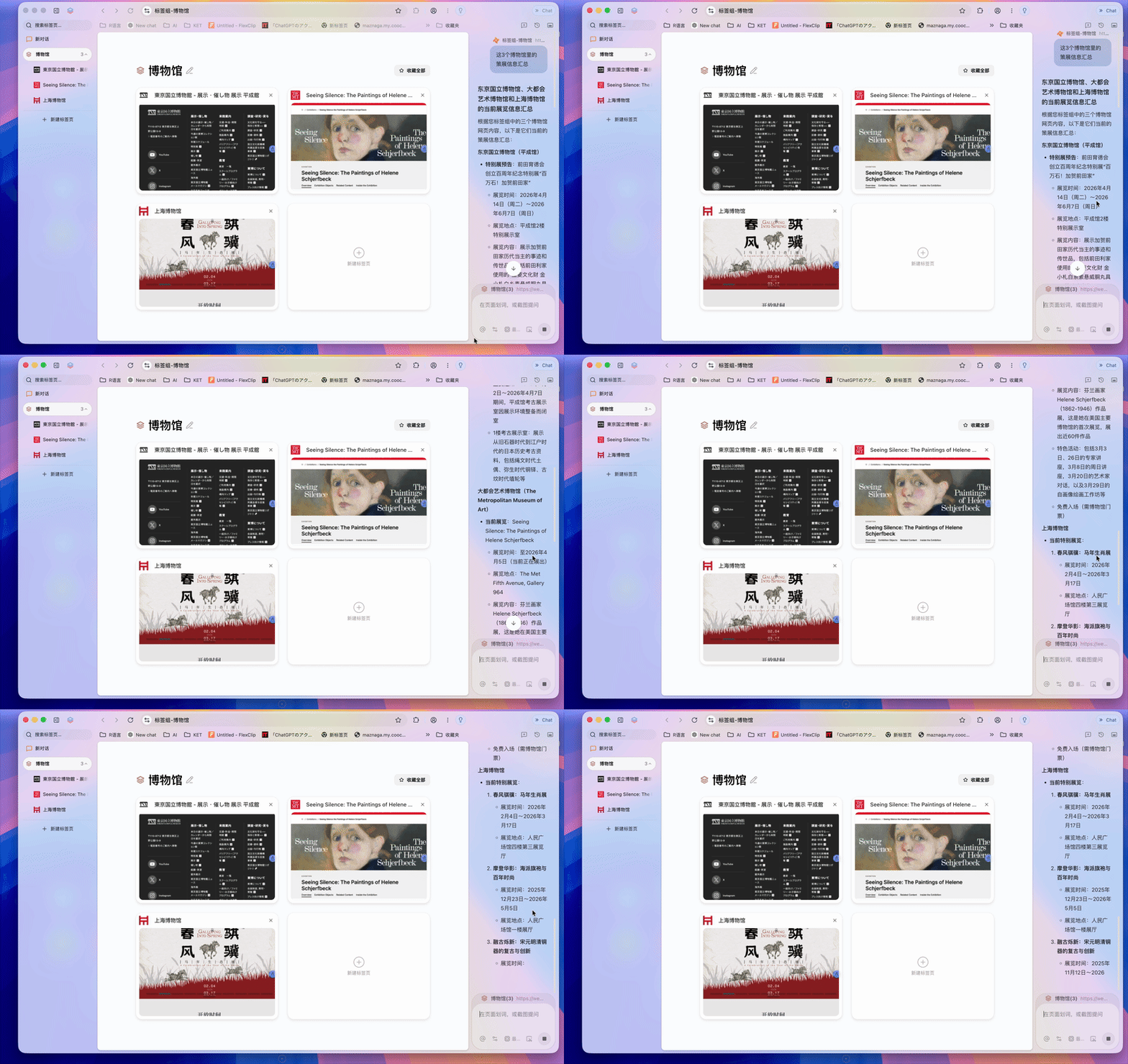
而且我发现 Tabbit AI 浏览器对标签页组的识别能力也挺好的。比如我打开了 3 个博物馆的网站,把它们放到同一个标签页组下面,然后直接针对这个标签页组提问就行。
只需要点一下这个标签页组,不需要输入什么特定指令,就可以直接问这 3 个博物馆的策展内容或者其他相关信息,它会自动把 3 个网页的内容整合到一起。
工作场景 | 爆炸网页整理 + 整合
上面这个场景偏生活化一些,属于日常体验上的感受。下面这个就更偏工作场景了。
我平时在浏览器里会打开非常多页面,爆炸性地开,可能十几二十个。
这些页面里面,有的是 PDF,有的是各类深度信息整合的网站,还有一些产品网站。
通常我都是围绕一个主题去打开这些网站的,但打开这么多之后,页面之间其实会比较混乱,很难做一个整合性的分析。
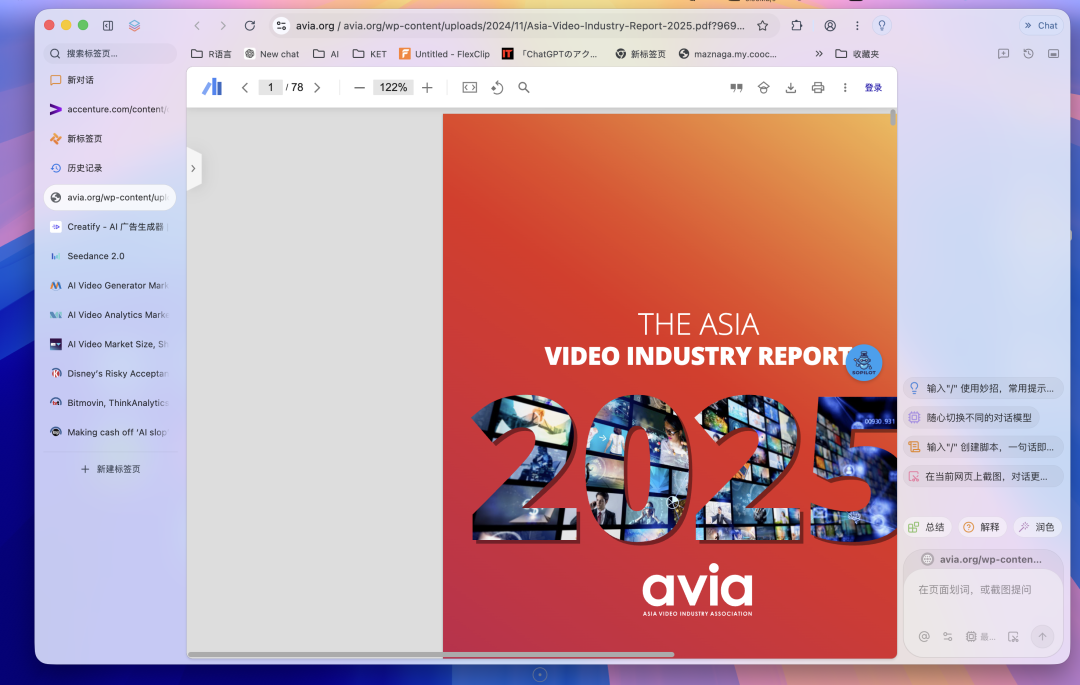
这个场景很真实,在 Tabbit AI 浏览器里面也有对应的解决方案,它有一个"智能标签整理"的小功能:
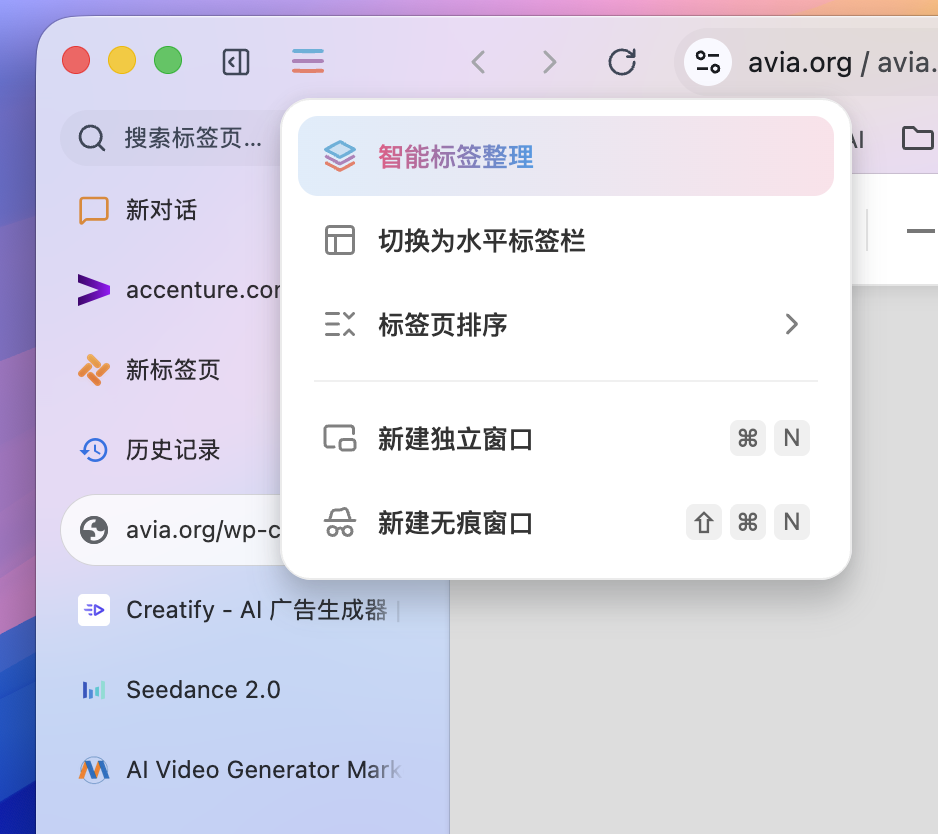
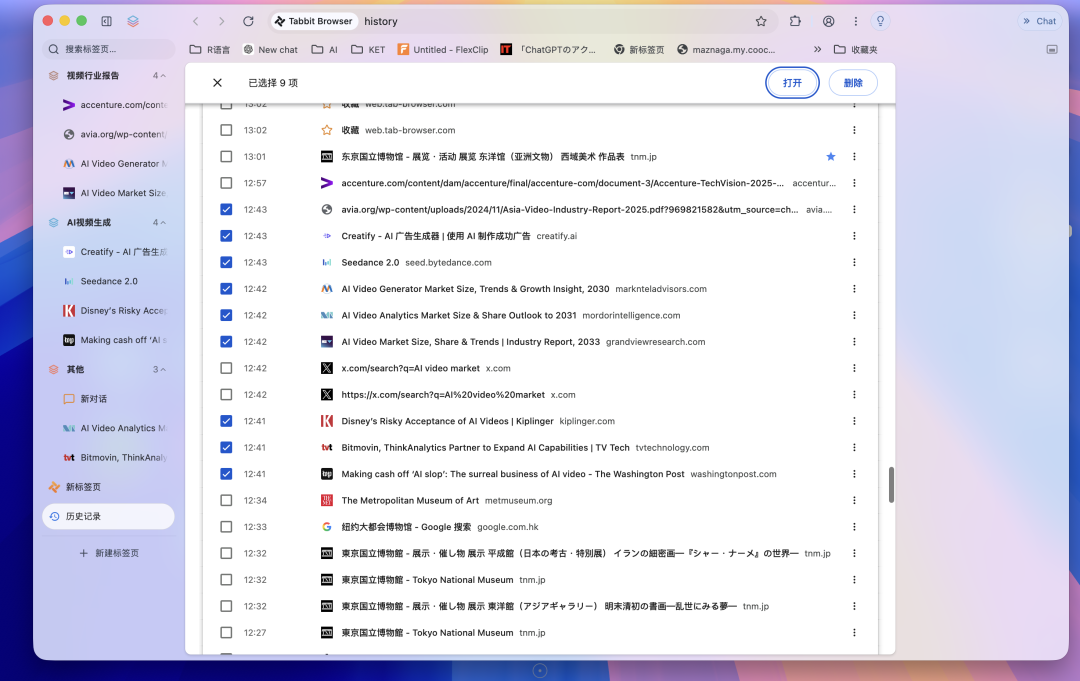
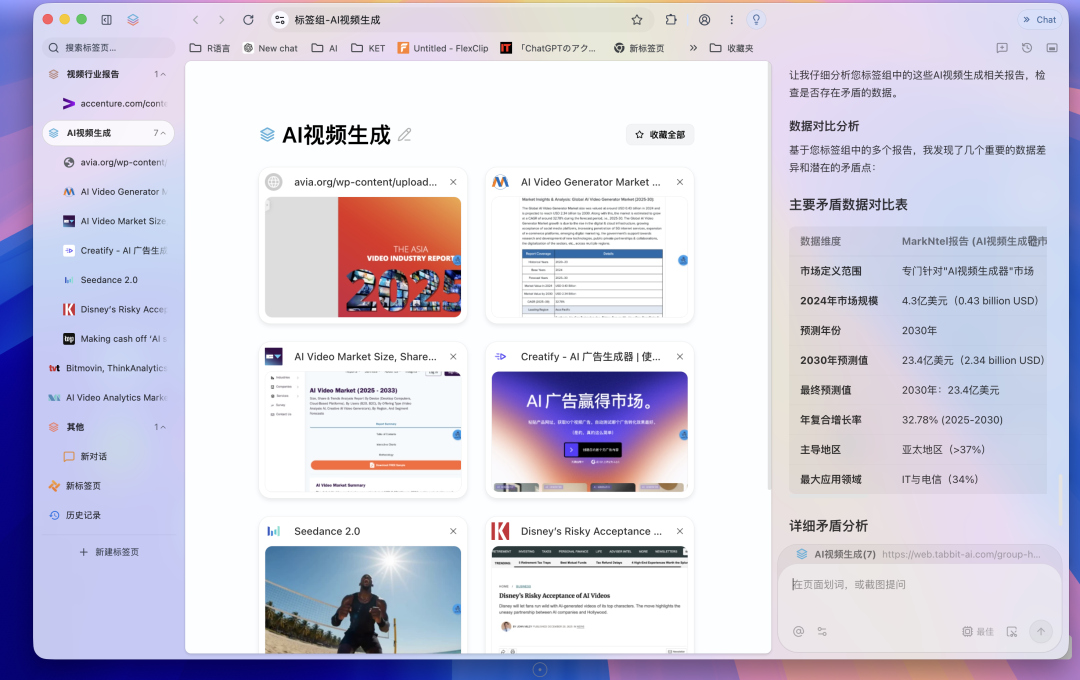
点击之后,就像下面这张图左侧的侧边栏一样,它会根据这十几个标签页各自的内容和上下文,自动做标签页组的分类整理。
这时候你就可以顺着分好的类别,直接去做信息整合。
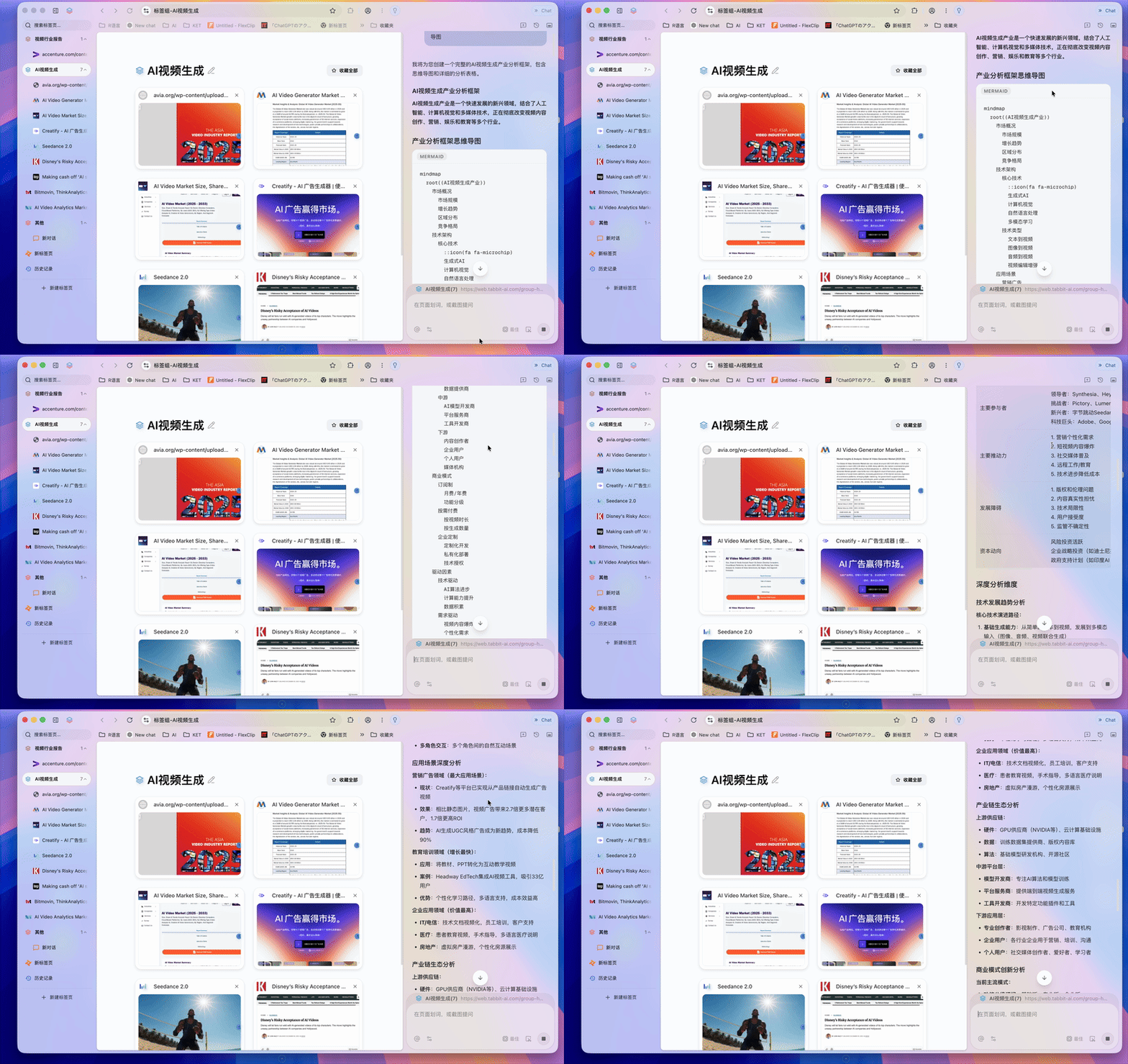
当然,如果要省事,也可以直接把所有页面放到一个标签页组下面,然后针对这个标签页组提问,让它给出一个完整的分析框架。
这时候你会发现它的上下文确实很长,会基于这十几个页面做信息整理。
输出的报告内容也非常结构化,里面甚至做好了表格和思维导图,思维导图还附带了简单的代码,可以直接复制使用。
这个场景还不只是做信息整理这么简单。我在使用过程中还发现一个特别好用的场景:我们日常打开很多网站的时候,如果仔细去看,一个网站的信息可能就涉及大量数据。
这时候你可能会打开好几个网站去交叉验证,而在交叉验证的过程中,很容易出现数据矛盾,这对精准性要求比较高的工作来说影响很大。
所以这时候你就可以直接把它们放到一个标签页组下面,然后提问:这些页面里面有没有矛盾的数据点,帮我找出来做比较,同时看看有没有一致性的数据可以匹配。
它就会根据这些页面的上下文,做出相应的整理。
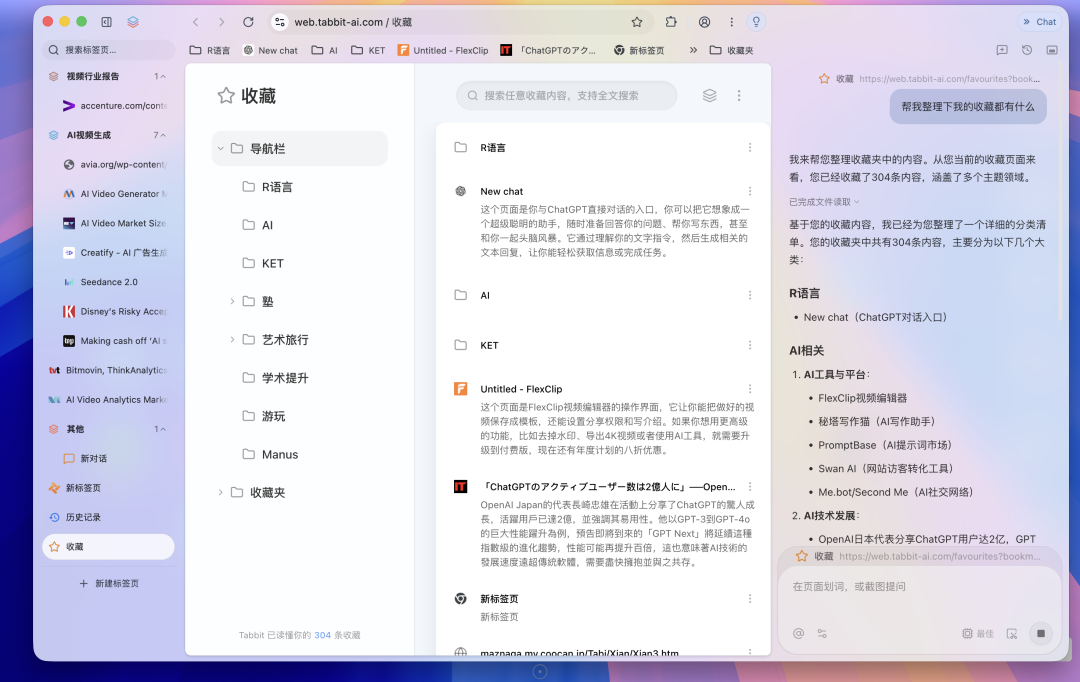
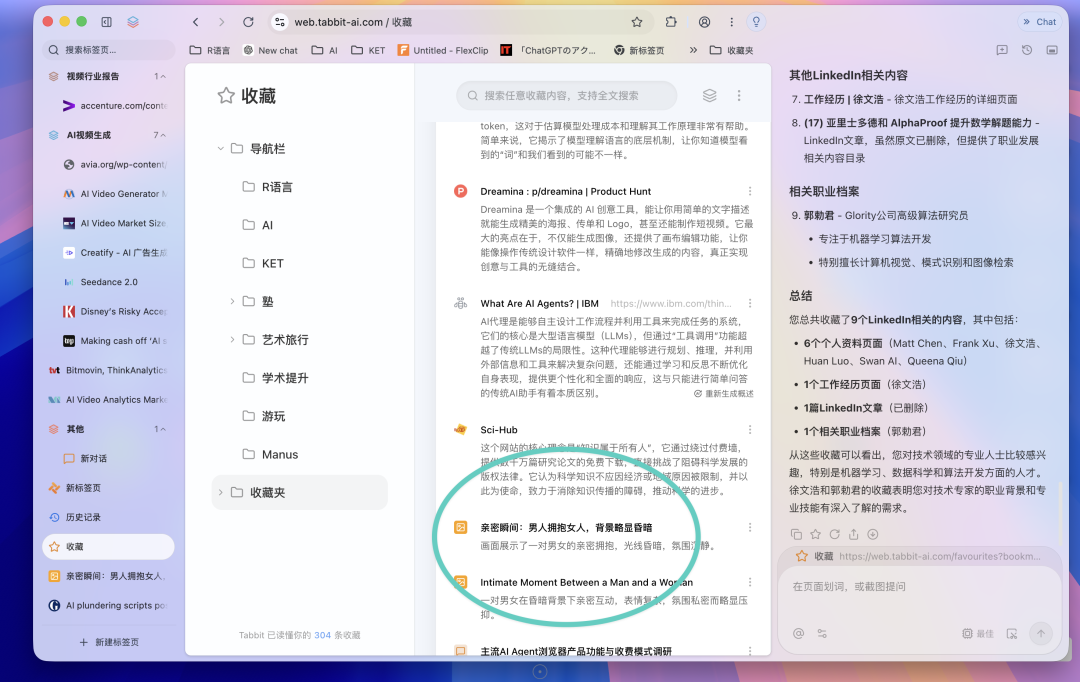
Tabbit AI 浏览器整体做得还算比较成熟,AI 功能涉及到很多细小的点。像上面说的标签页组是一个,再比如它的收藏功能,也会直接帮你理解你之前所有收藏内容的上下文。
我自己差不多有近 300 条收藏,你可以直接去问它。毕竟收藏了上百条、上千条之后,你可能早就忘了到底收藏过什么,这时候直接让它帮你做信息整理就行。
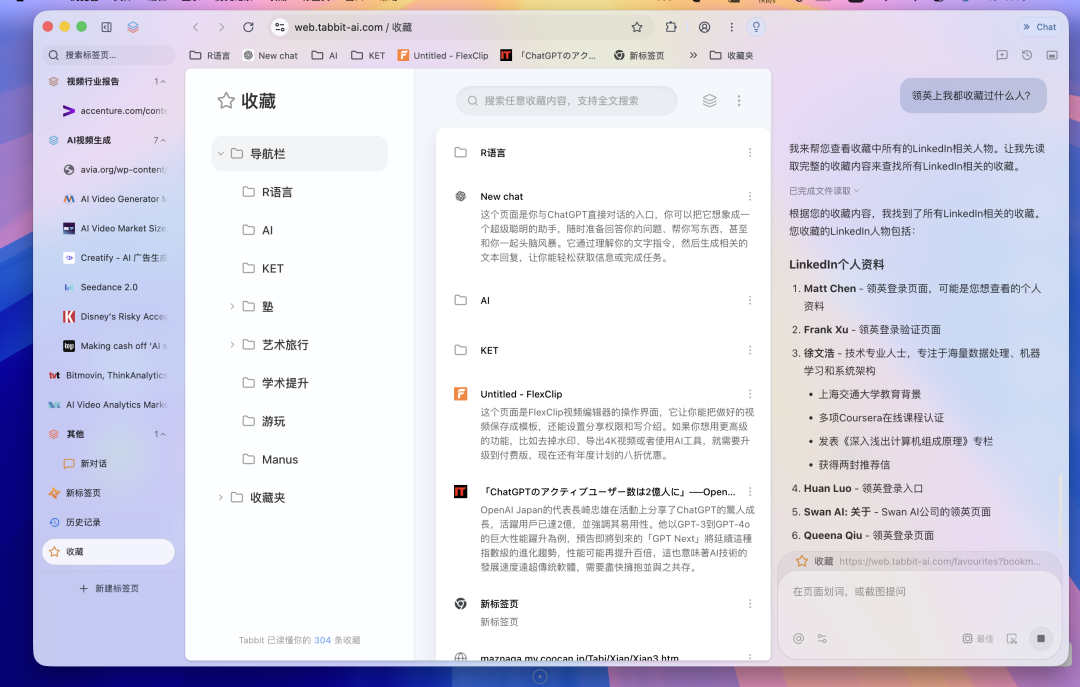
甚至我之前在调查一些 AI 产品的时候,会收藏一些 AI 创业者的领英网址。时间一长可能就忘了,到底都存过哪些人。
这时候你就可以问它,让它从这些领英档案里帮你查多位专业人士的工作经历之类的信息。
它会把你收藏过的所有专业人士的领英档案整理出来,同时给出对应的链接。
甚至 Tabbit AI 浏览器这回还可以直接双击网站里的图片,就能收藏。
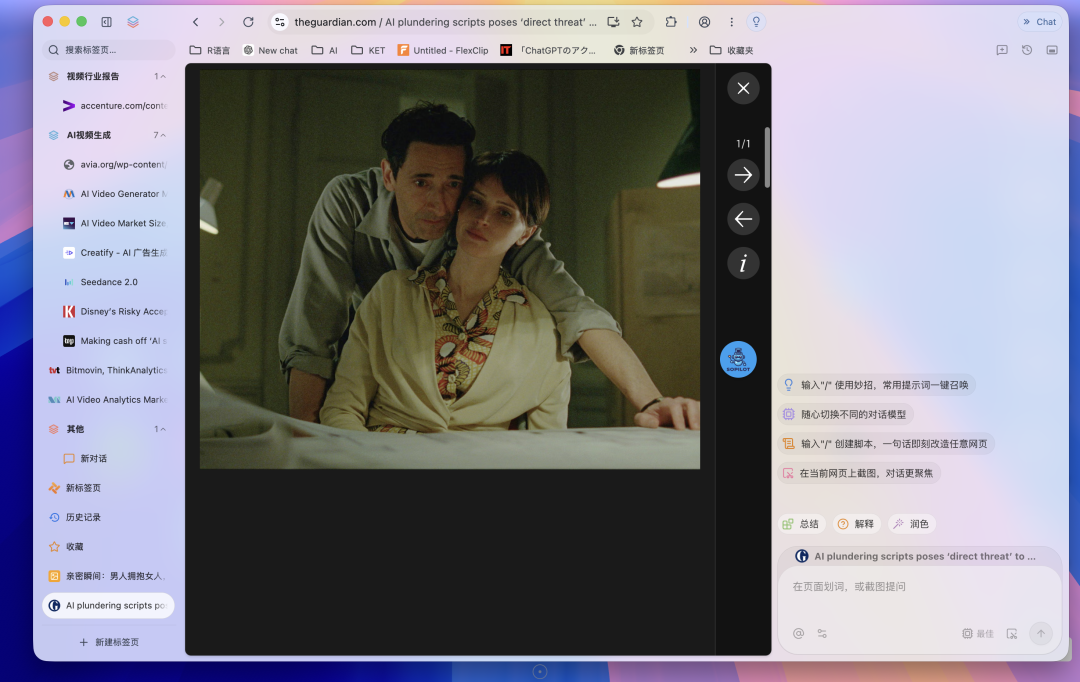
像上面这个网站里的图片,我就直接收藏到了收藏夹里。然后你会发现,它不只是简单地把网站链接存下来,它还有一个 AI 信息生成的能力。
它会识别这幅图片,把图片的关键信息提取出来,然后自动作为这个收藏项的命名。
妙招
说完了上面这些 AI 浏览器的基础功能和能力,可以看出 Tabbit AI 浏览器整体还是比较成熟的。在这样的体验之中,Tabbit AI 浏览器还给出了很多比较新奇的创意。
比如它有一个叫做"妙招"的功能,你可以把它理解为一种简化版的 Skills,应用在浏览器里的 Skills。
它的主要能力就是帮你做一种类似 Skills 的体验。你可以直接在搜索框或文本框里按斜杠 "/" ,它就会自动弹出这些妙招,选中之后就能帮你做流程化的任务处理。
比如我就做了一个比较复杂的妙招,叫做"会议-产品对齐分析":
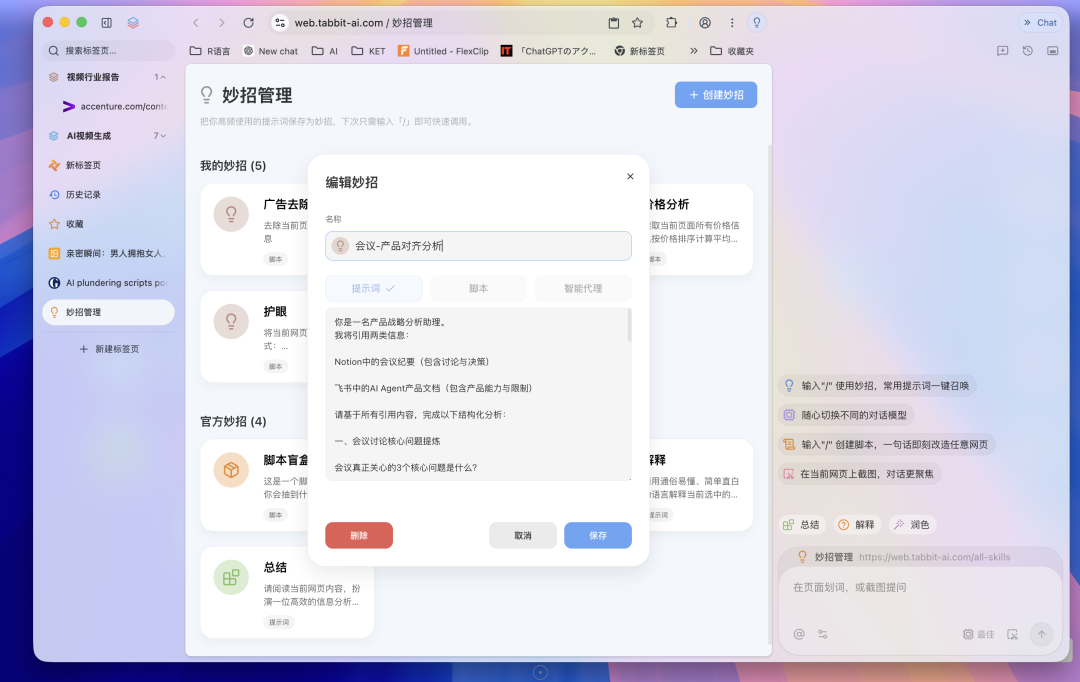
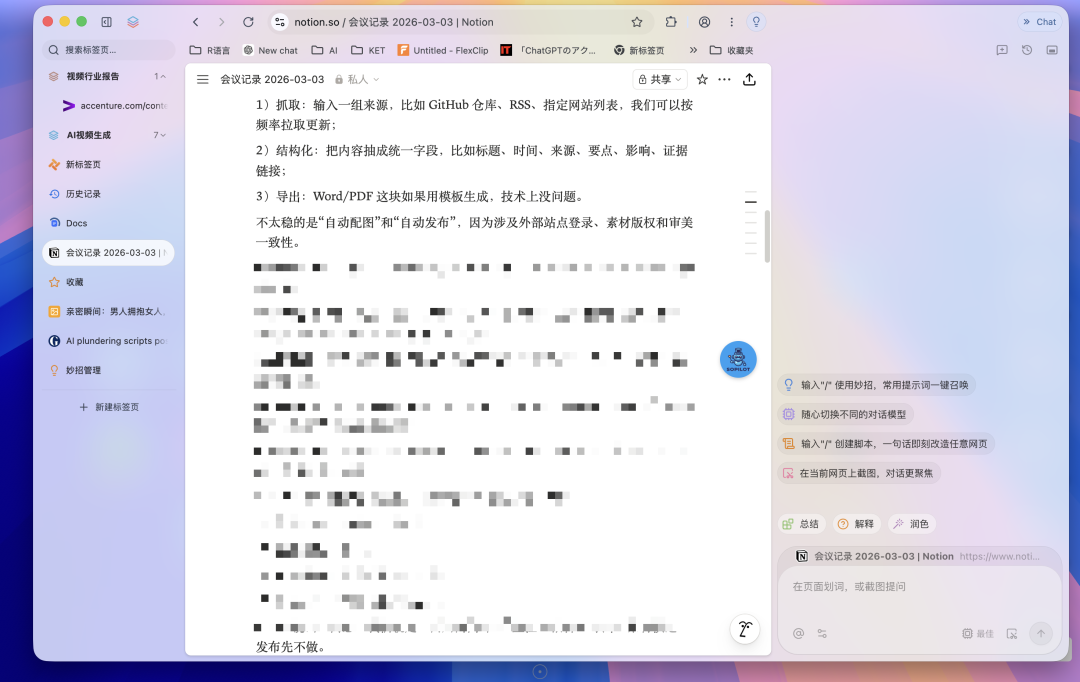
这个妙招要解决的就是一件事:我平时在用 OpenAI 的 Codex 的时候,已经做了一套 Skills,就是当我跟团队开完内部会议之后,所有语音会自动转录,生成结构化的会议记录,然后自动存进我的 Notion 数据库里。
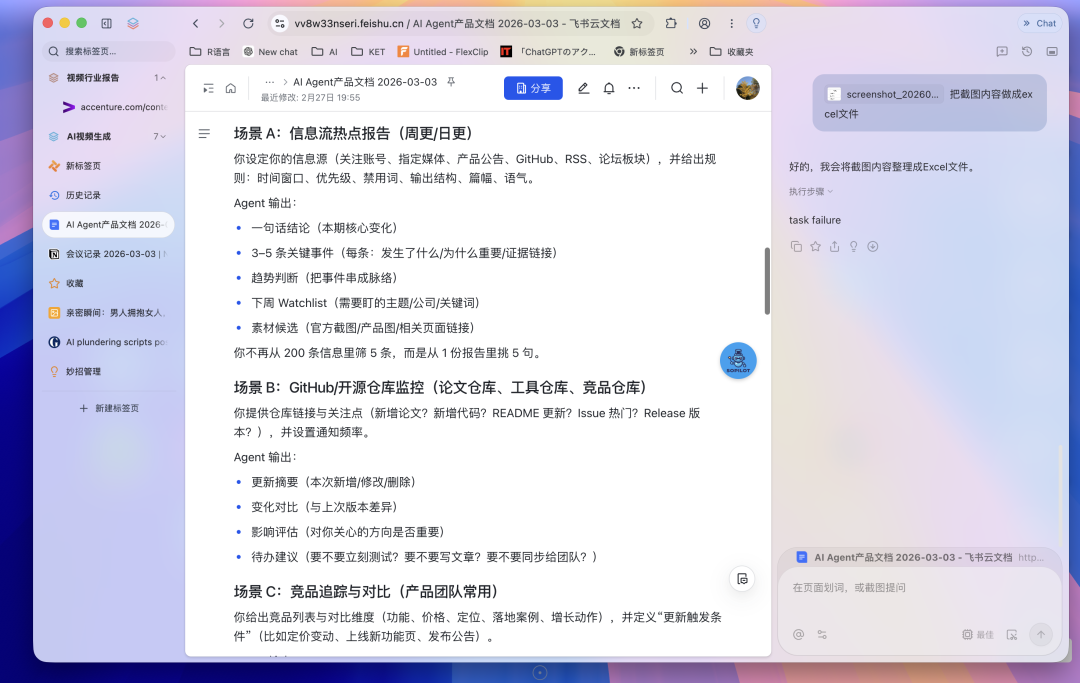
但是呢,飞书才是我们团队协作更好的地方,产品文档信息放在飞书里更合适。所以我们会把 AI Agent 产品的结构化文档存进飞书里。
这就涉及到两个平台,而这两个平台里面的信息往往有一部分是耦合的、是匹配的。
所以这时候我就需要一种流程化的能力,把这两个平台的文档信息做一个整理和集合。
具体操作流程是这样的:先设定一个妙招,给它一些预设提示词,让它按照一种将 Notion 数据库和飞书信息做整合的逻辑,以结构化的方式输出最终的结合性报告。
然后你需要把两个页面放进同一个标签页组下面,比如放进一个叫"会议产品"的标签页组里,点击这个标签页组,在右侧的输入框里输入「/ 会议-产品」这个妙招就行了。
你能看到它会根据妙招里设定好的前置提示词,做出一份符合我要求的飞书和 Notion 数据整合的结构化报告。
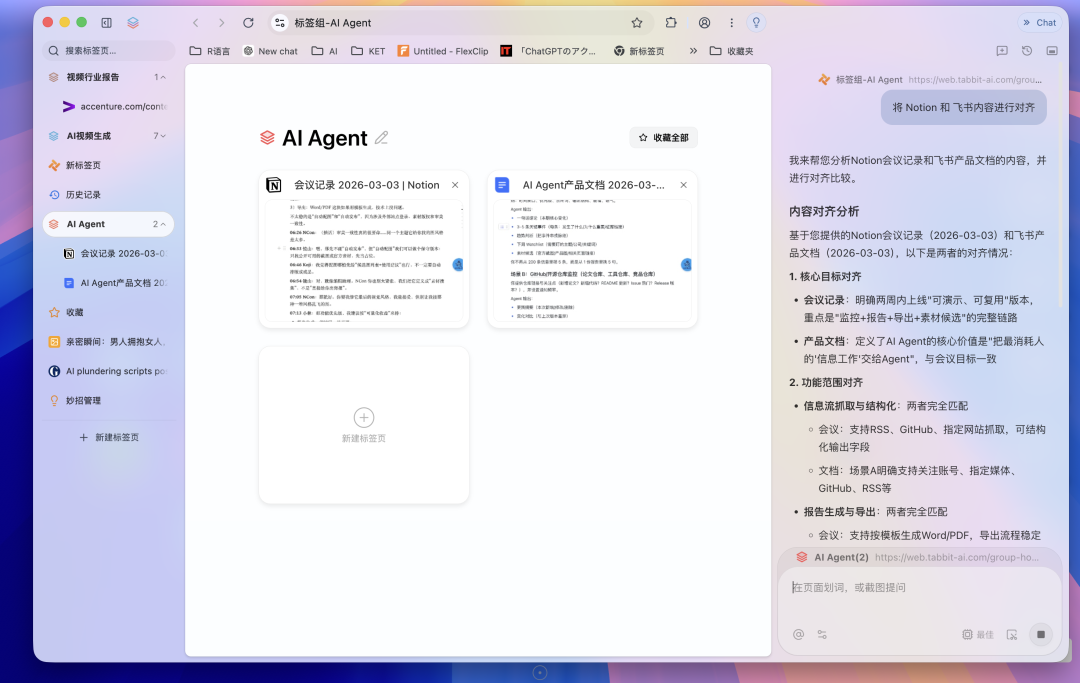
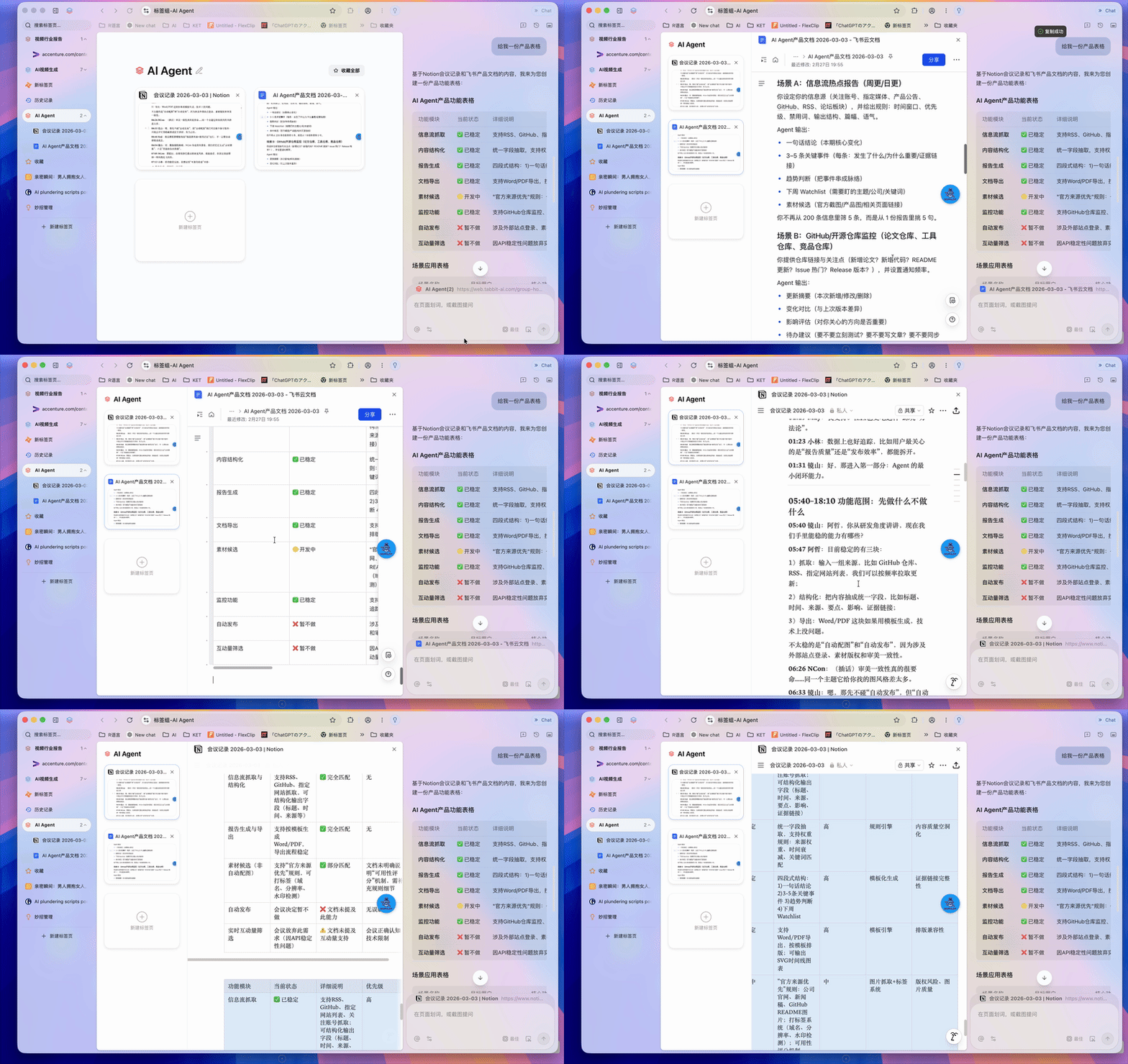
在使用过程中,确实有很多有潜力的东西可以发现。比如当你点击一个标签页组之后,它给出的报告里面往往会带有表格。
而且这些表格可以一键直接复制到飞书或者 Notion 的数据库里,表格格式都能保留下来。这个操作就很顺。
除了上面这种自定义提示词形态的妙招之外,Tabbit AI 浏览器还支持「脚本妙招」。
顾名思义,可以直接输入脚本代码对当前页面进行「改造」,不会自己编程的话,可以直接通过与 AI 对话生成:
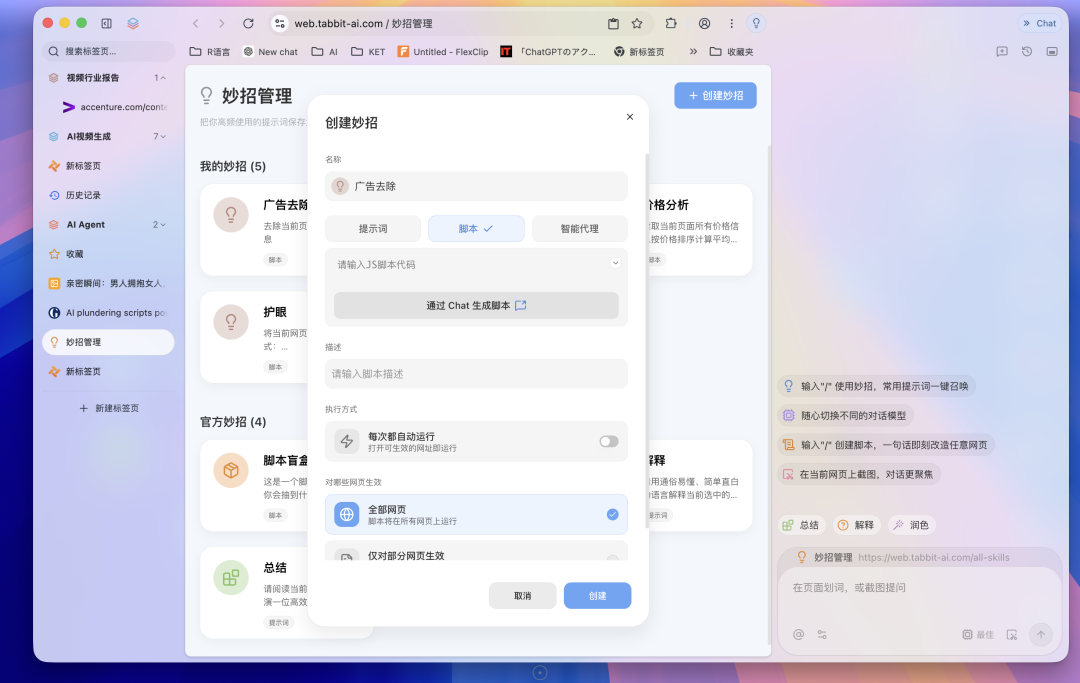
生成完脚本妙招后,可以一键保存,然后打开某个网页页面后,在右下方的文本框里一键调用。
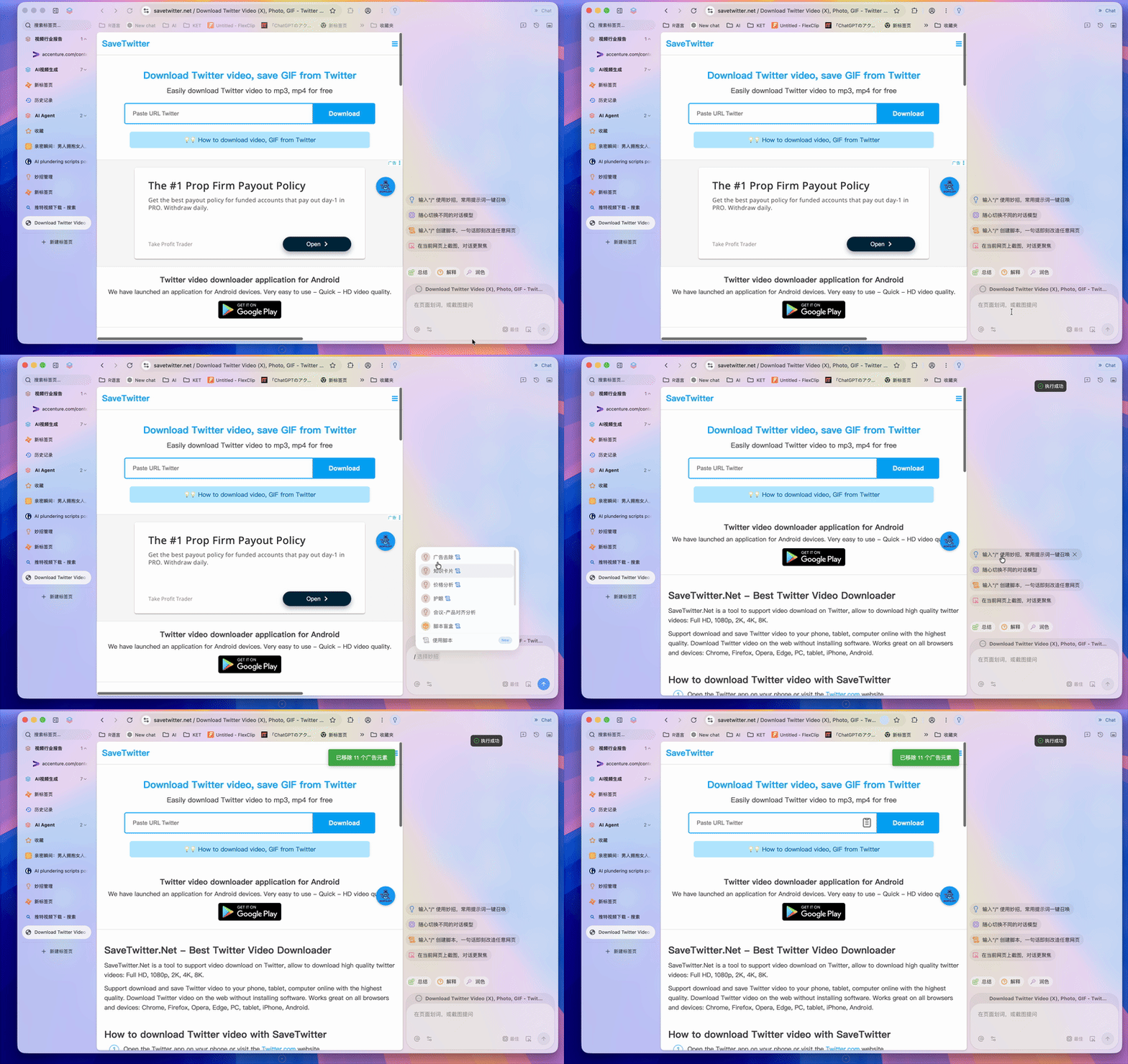
比如我就做了个「去除广告模式」的脚本妙招,它能够自主创建一个 Content Scrip 脚本:
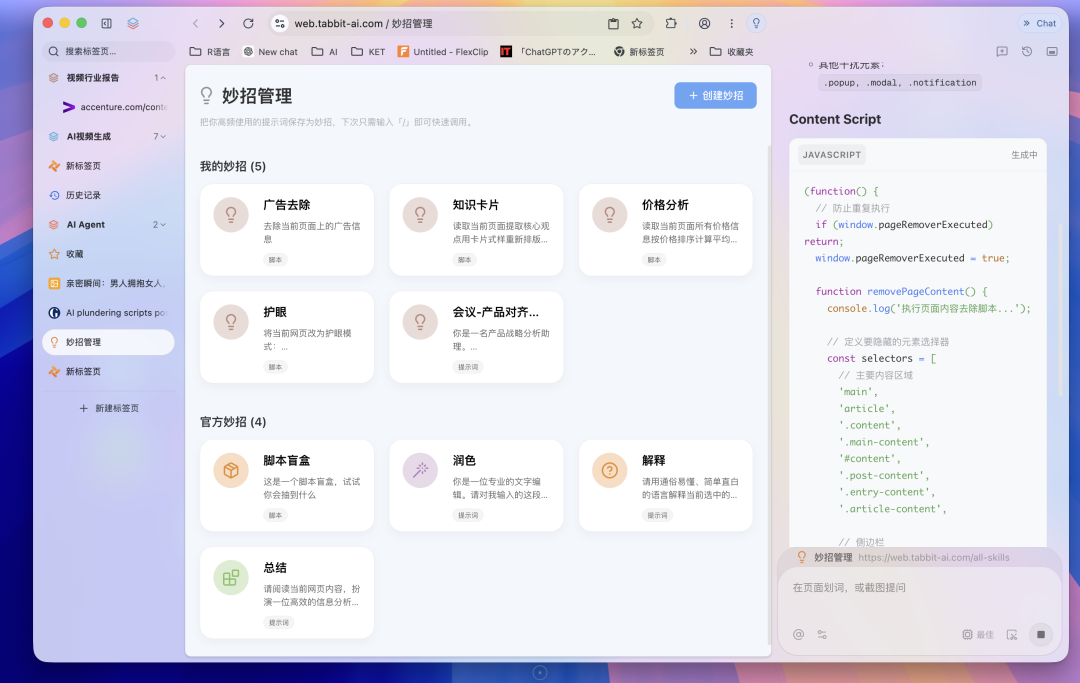
然后点击就可以生效了,比如这个广告去脚本就能够自动识别和移除广告:
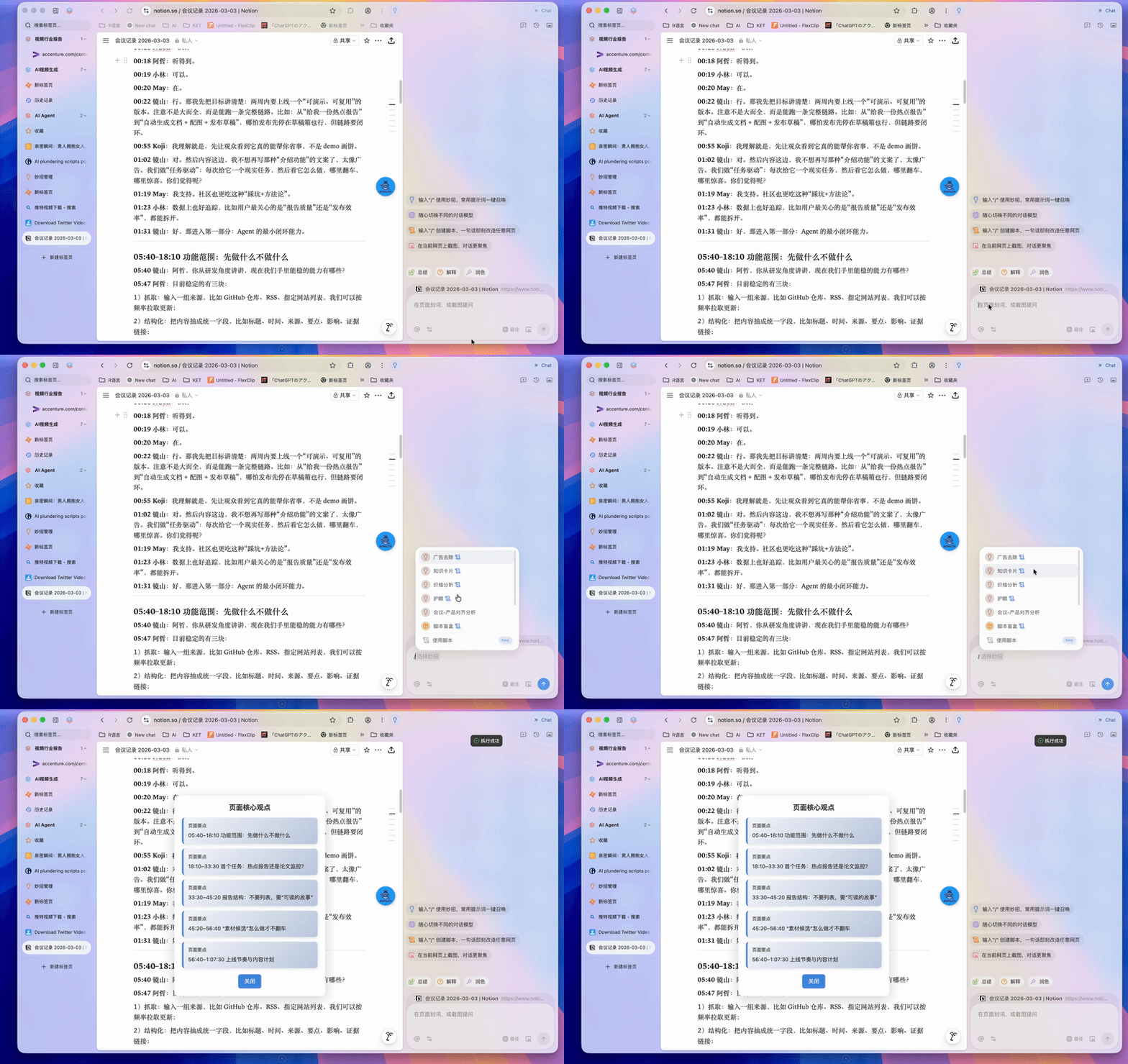
甚至,还可以根据页面内容里的关键词(比如 核心、重点、关键、主要、特色、功能、优势、特点、创新)做出重点知识卡片,将 Notion 里的会议记录内容整理出几个重点:
智能代理模式 最后来说说 Tabbit AI 浏览器的智能代理模式。 这其实是很多 AI 浏览器都在做的,用 AI agent 代替你做一些全自动化的浏览器操作。
像我们一开始说的,它很适合做 AI 原生的工作流。
比如我一开始就问它,现在都有哪些知名 AI 初创企业在做 AI 浏览器产品,然后用它的 Chat 模式,通过它自带的 AI 搜索引擎去整合信息。
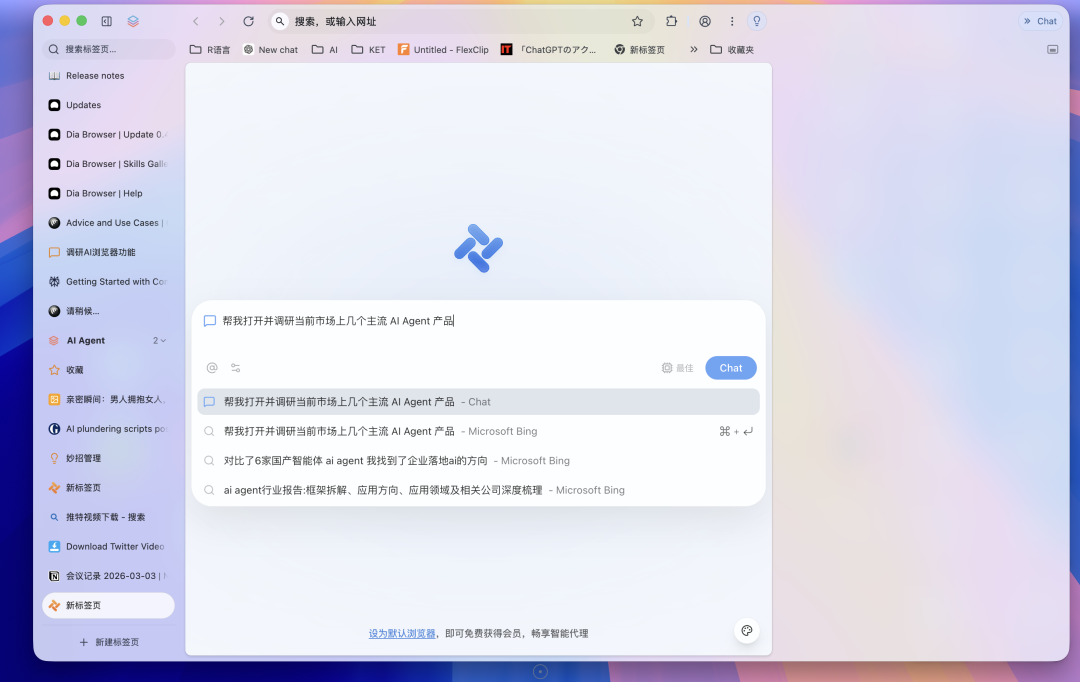
然后它就会用自己的 AI 引擎去做大量的网页搜索:
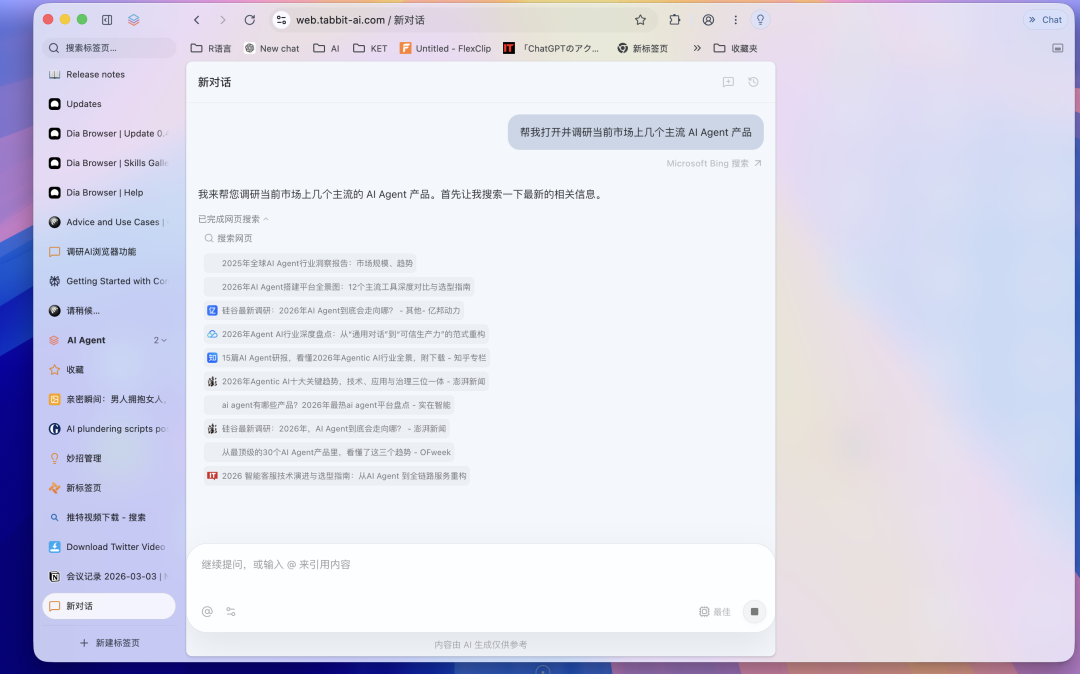
然后给出最终非常结构化的回答,后面还会附上它引用的所有信息来源的网站链接整合。
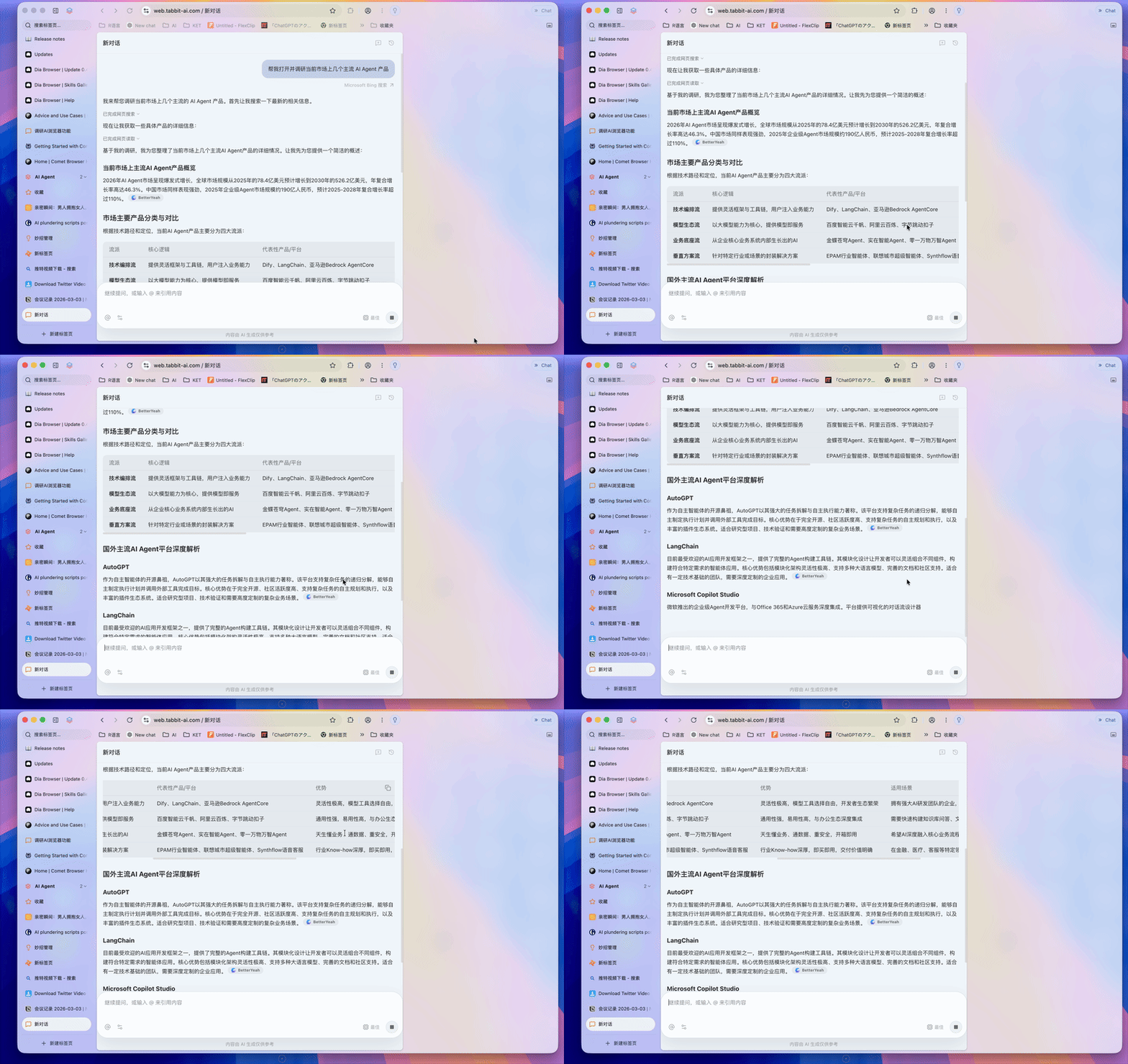
这时候你可以再接一步,让它去自主调研市场上的一些主流 AI 产品,就是它上一步给出的那些信息。
一般我们让 AI 去调查信息的时候,它很容易引用一些小媒体的内容,这种信息可能是二手加工过的。
所以我一般会很想让 AI agent 帮我直接从这些产品的官网、官方文档里去做一手信息的搜索。这一点其实还比较麻烦。
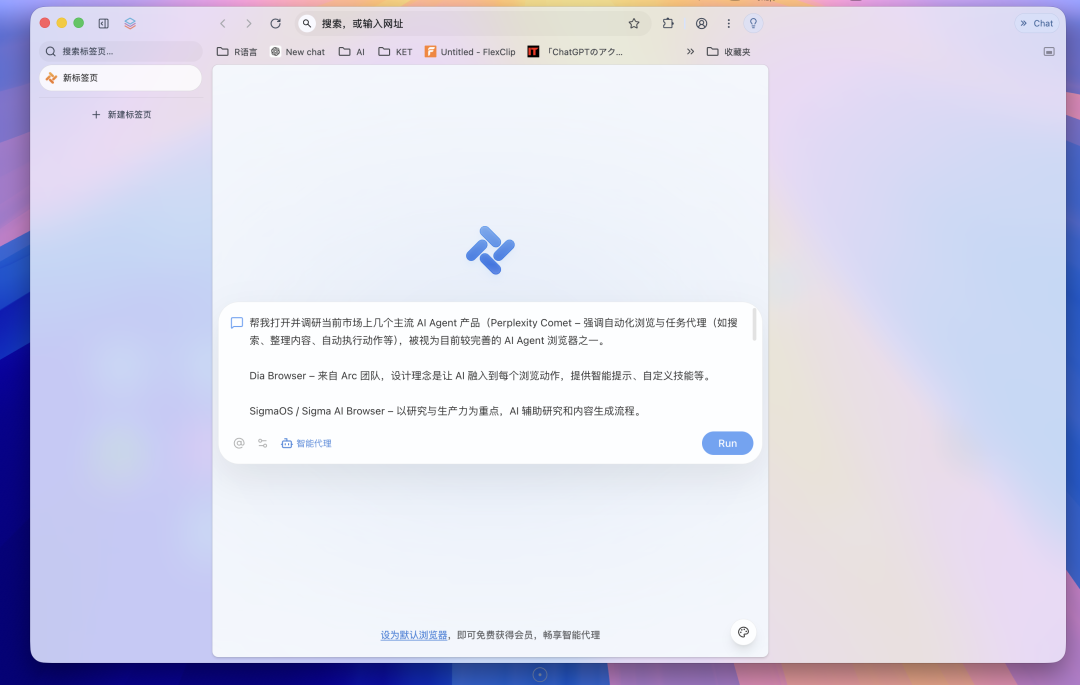
所以这时候我就会开启智能代理模式,让它帮我从这几个主流 AI 浏览器的官方文档去查信息。
你会看到它会先做一份研究,然后自主地点开这些 AI 浏览器产品的网站,从官方文档里提取内容,甚至还会在一些文本框里自主输入文字,搜索相关信息。
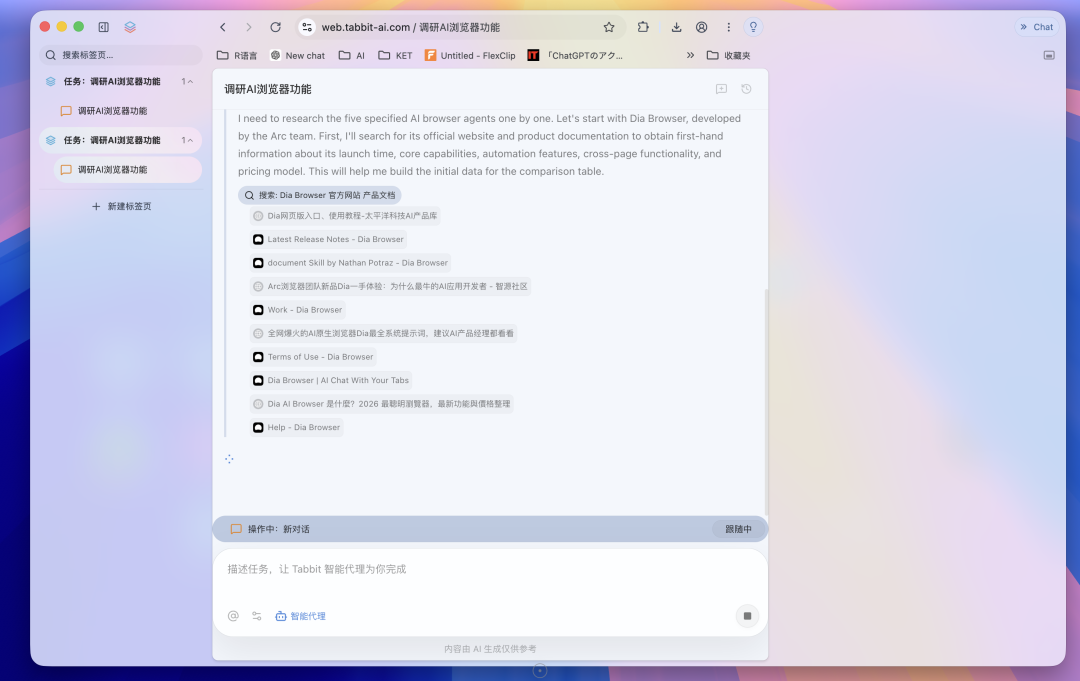
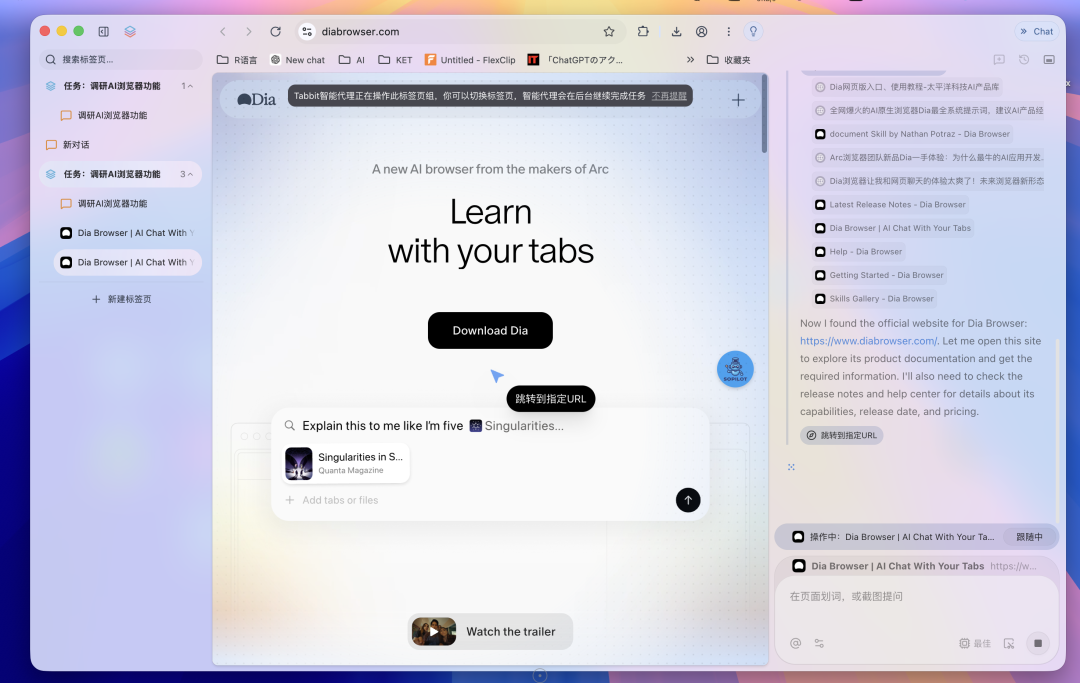
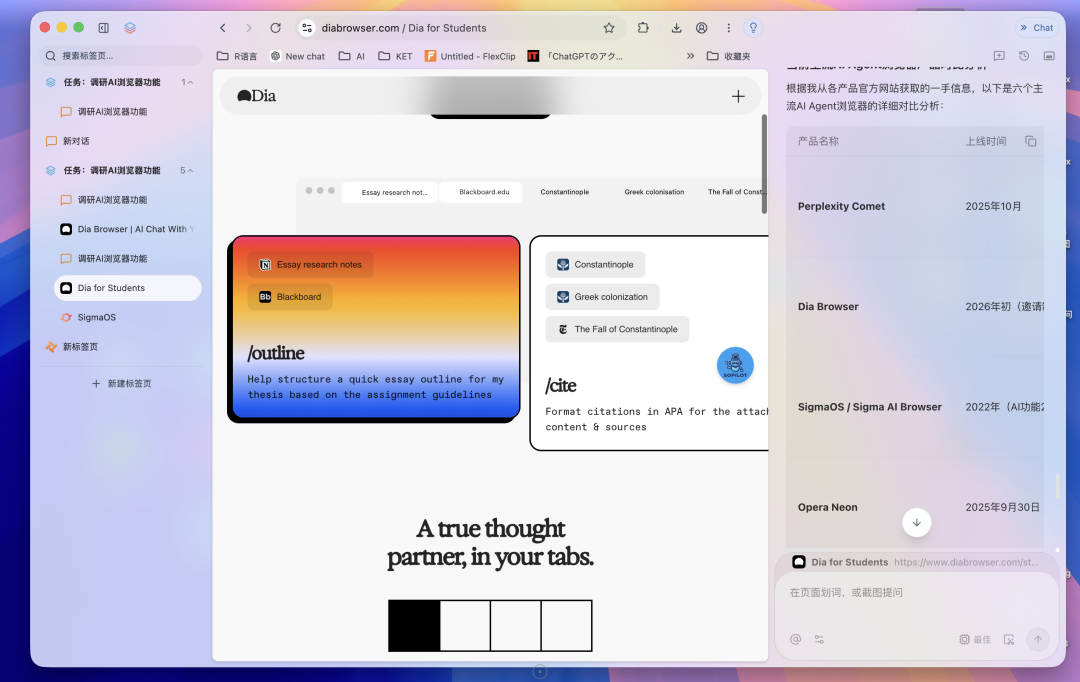
然后我录了一个结果,你可以看到它会从我给的提示词里提到的几家 AI 浏览器页面里,逐一去搜索、调研,从它们的官方信息里提取内容,最终给出了一份非常完整的报告,里面有一个巨大的表格,所有信息都很完善。
但也不得不说,用 AI Agent 代替人去操作浏览器、提取信息的流程,确实会非常长,非常耗时间。
像这一份工作,它可能会连续运行近 30 分钟。当然它没出太多错误,整体比较连贯地做下来了,但这个等待时间确实很长。
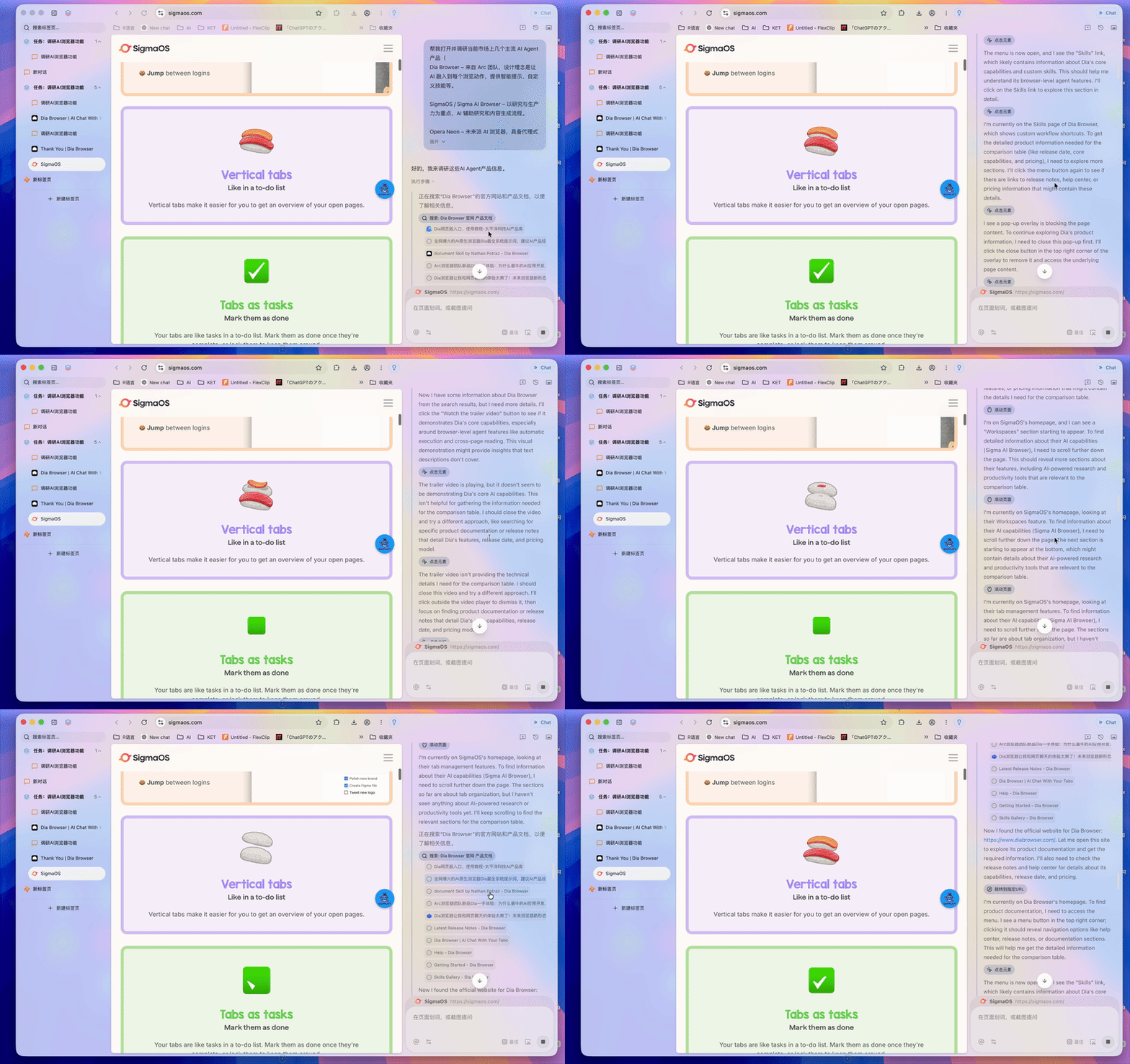
不过,智能代理会单独创建一个分组,在分组里执行任务,不打扰我继续在浏览器进行别的操作。 虽然等待时间比较长,但不是「盯着他干等」,我是可以继续在浏览器做自己的事情的。
Tabbit AI 浏览器信息框里给出的所有内容,都可以直接保存为 PDF 或 Markdown 格式文件,也可以选择收藏。
而且当你点击收藏之后,每一步的内容会分成多个模块,你可以选择性地收藏其中某些模块,然后它们就会存到浏览器的收藏夹里。
所以它给出的这些 AI 信息,由于收藏夹里又有 AI 整理上下文的功能,这些 AI 输出的信息其实是"复利"的。
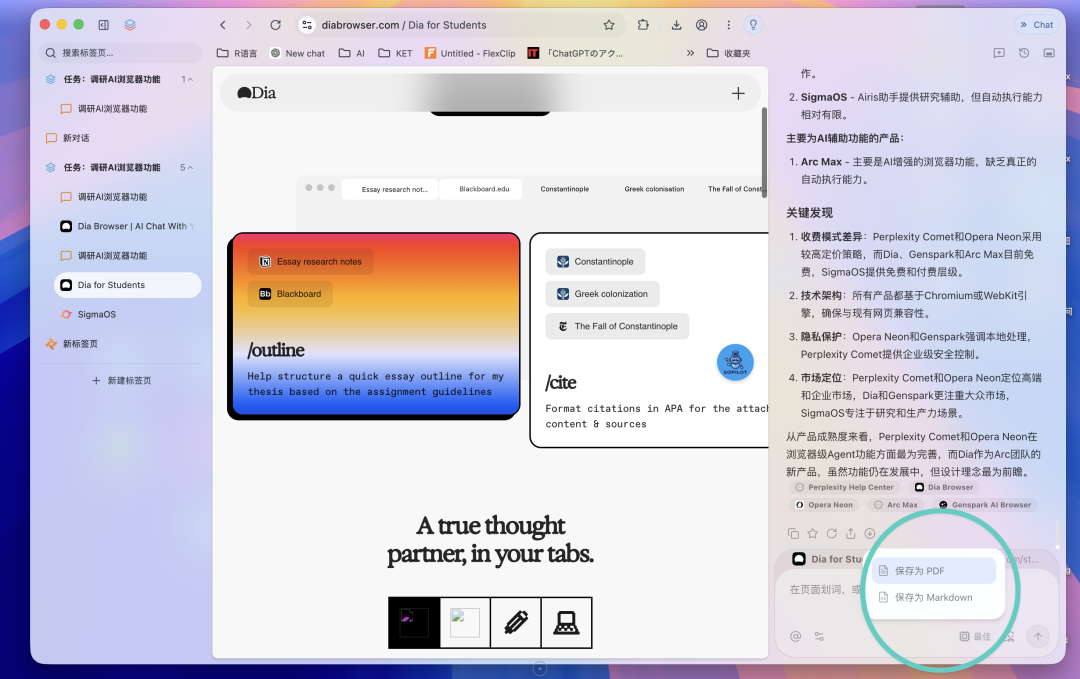
Tabbit AI 浏览器里的 AI 输出,可以收藏;收藏夹里的内容,AI 会帮你整理上下文;整理好的信息,又可以喂给下一次的标签页组分析。
标签页组、收藏夹、截图、双击图片……这些都是浏览器里最日常、最高频的操作,在每一个细节里塞进 AI 。
每一次使用,都可以看作是一次"复利",这也是 AI 浏览器最吸引人的地方。
用户愿不愿意为了 AI 功能换掉用了十几年的 Chrome,这件事情还不明朗。
但有一点是确定的,浏览器这个入口,值得有人认真来做一遍。
官网下载体验:www.tabbit-ai.com